

Ngày nay, laptop gần như là “vật bất ly thân” của nhiều người – từ sinh viên cặm cụi làm đồ án, dân văn phòng gõ deadline “cháy máy”, đến mấy anh em cày game, dựng video cả đêm. Nhưng mà chọn mua laptop đâu phải chuyện đơn giản như đi mua ly trà sữa! Ngoài chuyện tiền bạc, còn phải cân đo đong đếm cấu hình, pin, màn hình, cân nặng… Nói chung là đau đầu không kém gì thi học kỳ. Nếu bạn cũng đang lạc lối giữa mê cung laptop với hàng tá mẫu mã và thông số “nghe như tiếng ngoài hành tinh”, thì yên tâm – bài viết này sẽ giúp bạn hiểu rõ những điều cần biết trước khi móc hầu bao sắm một chiếc máy thật xịn, hợp nhu cầu, và không bị “hớ”.
Tìm Hiểu Các Trường Hợp Sử Dụng và Ngân Sách
Trước khi đi vào chi tiết nhỏ nhặt, mình luôn khuyên bạn nên bắt đầu với câu hỏi lớn nhất: bạn sẽ làm gì với chiếc laptop mới của mình? Đây sẽ là máy dành cho công việc văn phòng, chủ yếu làm việc trên trình duyệt, hay bạn có hứng thú với những sở thích như chơi game PC, chỉnh sửa video, lập trình, hay thiết kế? Có thể một trong những sở thích đó là công việc của bạn — trong trường hợp ấy, bạn sẽ muốn một chiếc laptop thiết kế từ đầu để tăng tốc công việc trong các ứng dụng đó. Ở phía ngược lại, nếu bạn dự định mang laptop theo nhiều, như trên máy bay hoặc đến quán cà phê, thì tính di động và thời lượng pin có thể là yếu tố quan trọng nhất.
Câu trả lời cho những câu hỏi ấy sẽ giúp bạn xác định đúng hướng và đảm bảo bạn không lãng phí vào những tính năng hay hiệu năng mà bạn không cần. Ví dụ: mua một chiếc MacBook Pro thay cho MacBook Air chỉ vì bạn dư tiền không phải là ý tưởng tốt. Điều đó dẫn ta đến ngân sách: 20.000.000đ là mức giá quan trọng. Có rất nhiều lựa chọn rất tốt dưới mức đó, nhưng đây là ngưỡng mà laptop sẽ cho cảm giác cao cấp và ít phải hy sinh đáng kể. Đây cũng là giá khởi điểm của MacBook Air, cũng như nhiều laptop Windows tốt.
Đối với máy Windows, bạn cần kiên nhẫn để tìm cái nào dưới 15.000.000đ mà vẫn đáng mua. Mình thường khuyên nếu ngân sách của bạn ≤ 10.000.000đ, bạn nên chọn Chromebook. Chúng sẽ chạy nhanh hơn và nhẹ hơn, thường có thời lượng pin tốt hơn so với laptop Windows cùng mức giá.
Hệ Điều Hành Nào Là Tốt Nhất?

Mình sẽ không lãng phí thời gian lặp lại những lập luận bạn có thể đã nghe: macOS tốt hơn Windows, hay ngược lại. Cả hai đều có điểm mạnh và điểm yếu, và có lẽ bạn đã có quan điểm riêng. Sự thật là các hệ điều hành ngày nay càng ngày càng giống nhau hơn, giống như sự tương đồng giữa Android và iOS. Nếu bạn đang lưỡng lự, mình khuyên bạn chọn hệ điều hành mà bạn có kinh nghiệm hoặc quen dùng nhất.
Tuy nhiên, với một số người, việc suy nghĩ xem phần mềm bạn cần chạy và hệ điều hành nào chạy tốt phần mềm đó cũng giúp bạn xác định phần cứng cần thiết. Đừng quên: ChromeOS và Linux vẫn là các lựa chọn thay thế. Dưới đây là phân tích của bốn hệ điều hành phổ biến:
Windows: Windows là hệ điều hành mặc định lâu đời. Nó hỗ trợ số lượng ứng dụng và phần cứng lớn nhất. Nó có thể là yêu cầu của nơi làm việc bạn, hoặc vì bạn cần dùng phần mềm cụ thể. Nhưng quan trọng nhất khi mua laptop: dùng Windows 11 giúp bạn có phạm vi thiết bị rộng nhất. Vì tính mở, các laptop mới xuất hiện quanh năm, từ dòng giá rẻ đến laptop chơi game hoành tráng. Cũng có các laptop 2‑in‑1 với màn hình cảm ứng. Bất kể ngân sách của bạn là bao nhiêu, bạn sẽ dễ tìm một thiết bị trong hệ sinh thái Windows phù hợp.
macOS: macOS của Apple dễ tiếp cận hơn đối với người mới so với Windows, nhưng nó gắn chặt với phần cứng của hãng. Lựa chọn của bạn chủ yếu là MacBook. Vì Apple dùng chip riêng và MacBook là một hệ thống khác biệt, ta cần có hướng dẫn riêng để chọn MacBook. Nếu bạn đã có hệ sinh thái Apple với iPhone hay iPad, MacBook có nhiều tính năng phần mềm tiện dụng (như AirDrop và Universal Control) thực sự mang lại lợi ích.
ChromeOS: Nếu bạn có thể làm hầu hết công việc laptop trong trình duyệt và muốn tiết kiệm chi phí, ChromeOS là lựa chọn tốt. Laptop chạy ChromeOS (gọi là Chromebook) cũng là loại rẻ nhất bạn tìm được, nên hệ điều hành cũng đáng cân nhắc nếu ngân sách hạn chế. Mặc dù Chromebook thường được liên tưởng với laptop học đường giá rẻ, nhưng chúng đã phát triển. Từ cuối 2023, Google giới thiệu dòng “Chromebook Plus” – nhấn mạnh những model cao cấp hơn có vi xử lý nhanh hơn, bộ nhớ nhiều hơn, dung lượng lưu trữ lớn hơn và camera tốt hơn, như Samsung Galaxy Chromebook Plus. Những hạn chế vẫn còn: bạn không thể chạy bản Adobe Creative Suite hay Microsoft Office bản đầy đủ. Một số ứng dụng, ví dụ Office, có bản Android mà bạn có thể cài trên Chromebook hoặc bản web — nhưng mình thấy ứng dụng Android thường không chạy mượt bằng bản gốc. (Tham khảo hướng dẫn “Best Chromebooks” để biết thêm.)
Linux: Nếu bạn không cần MS Office và không ngại đường cong học tập, bạn có thể cài Linux trên hầu như bất kỳ laptop nào. Giống như ChromeOS, hạn chế là các ứng dụng phổ biến như MS Office hay Adobe Creative Suite không hỗ trợ Linux. Nhưng có các lựa chọn mã nguồn mở miễn phí thay thế như LibreOffice, Darktable (thay Lightroom), và GIMP (thay Photoshop). Xem hướng dẫn “Best Linux Laptops” nếu bạn muốn các gợi ý. Nếu bạn đang thắc mắc về hỗ trợ Linux trên chip Qualcomm Snapdragon X mới … nó đang được phát triển. Có phiên bản Debian thử nghiệm bạn có thể cài, nhưng vẫn còn sơ khai. Lộ trình của Qualcomm cho thấy hỗ trợ đầy đủ có thể sau ít nhất sáu tháng.
Tham khảo các sản phẩm của chúng tôi để chọn được chiếc laptop phù hợp với nhu cầu của bạn.
Hiểu Tên Bộ Vi Xử Lý (CPU)
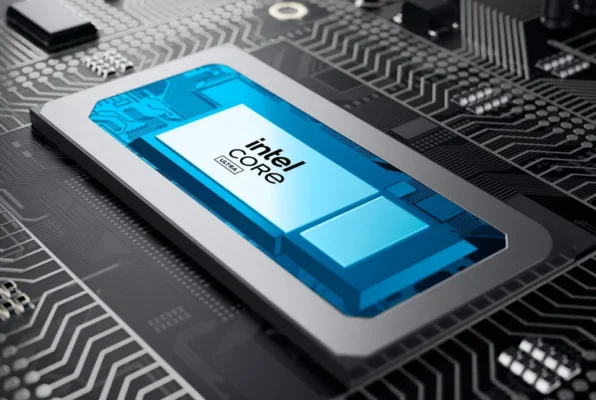
Khi bạn biết hệ điều hành muốn dùng và phần mềm bạn chạy, bạn có thể xác định cấu hình tối thiểu cần. Điểm đầu tiên mình gợi ý xem là bộ vi xử lý (CPU hay “chip”). Ngày nay, có bốn “đối thủ” trong mảng laptop mà bạn cần biết.
Intel
Trong nhiều năm, ít thứ nào trong công nghệ mang tính biểu tượng như thương hiệu “Core i” của Intel. CPU rất phức tạp (thường đi kèm dãy số), nhưng bạn luôn biết Core i7 mạnh hơn Core i5. Intel thay đổi thương hiệu từ 2023, loại bỏ “Core i5” và thay vào đó là “Core Ultra 5”.
Thế hệ chip mới nhất từ Intel là Core Ultra Series 2 (thế hệ 15). Bạn biết bạn đang có chip mới khi chữ số đầu trong SKU là “15”. Ví dụ: Core Ultra 7 258V. Sau khi xác định thế hệ, chữ cái cuối SKU cũng rất quan trọng — đặc biệt với dòng chip hiện tại. Dưới đây là bảng đơn giản:
| Chữ cái | Kiến trúc | Số nhân CPU | Số nhân GPU | Công suất tiêu thụ |
|---|---|---|---|---|
| V | Lunar Lake | 8 nhân | 8 nhân | ~17 W |
| H | Arrow Lake | 3 nhân | lên đến 20 nhân | ~28 W |
| HX | Arrow Lake | 4 nhân | lên đến 24 nhân | ~55 W |
| U | Arrow Lake | 4 nhân | … | ~15 W |
Nói chung, càng nhiều nhân và công suất, hiệu năng càng cao. Hầu hết dòng laptop mỏng nhẹ cao cấp năm nay dùng chip V-series — đây là câu trả lời của Intel cho các chip Qualcomm Snapdragon X, và được sản xuất bởi TSMC thay vì chính Intel. Chúng mang lại thời lượng pin tốt và GPU tích hợp mạnh so với lựa chọn phần cứng Windows phổ biến. Trong khi đó, dòng U-series thường xuất hiện trong laptop rẻ hơn, còn H và HX chủ yếu trong laptop chơi game hoặc làm nội dung.
Qualcomm
Qualcomm làm cú “búng tay lớn” với thị trường laptop Windows từ năm 2024, ra mắt dòng chip Snapdragon X và làm xáo trộn quyền lực của Intel. Qua thử nghiệm, mình thấy các laptop này cạnh tranh không chỉ với các chip Intel mà còn với chip Apple M4.
Có ba tùy chọn: Snapdragon X, X Plus, và X Elite. Thời lượng pin và khả năng AI tương đương, hiệu năng CPU tăng dần. Qualcomm không có cấu hình cao cho chỉnh sửa video hoặc game nặng, nhưng tất cả đều có NPU (Neural Processing Unit) với công suất 45 TOPS (nghìn tỷ phép tính). Khi ra mắt, những laptop Snapdragon X là những thiết bị đầu tiên đạt chứng nhận “Copilot+ PC”. Hiện nay, cả Intel và AMD cũng có máy đạt chứng nhận này.
Sự khác biệt chính: kiến trúc ARM. ARMs đã được dùng trong chip điện thoại, nhưng Apple đã chứng minh chúng có thể mở rộng lên MacBook mà vẫn giữ hiệu năng và hiệu suất tốt. Snapdragon X là tương đương cho laptop Windows, cuối cùng mang lại hiệu năng và thời lượng pin biến hóa. Ban đầu, có lo ngại về tương thích ứng dụng — từng là rào cản với ARM. Nhưng sau một năm, phần lớn ứng dụng lớn đã được biên dịch cho ARM — nên vấn đề này đã giảm đáng kể.
AMD
AMD là đối thủ chính của Intel trong CPU desktop, nhưng luôn gặp khó khi cạnh tranh lớn trong laptop. Chip mới của AMD rất ấn tượng, nhưng mình chưa thấy AMD chiếm ưu thế so với Intel nhiều, không giống như Qualcomm.
AMD đổi thương hiệu để phản công Intel, nên chúng ta đang ở thế hệ 3. Cũng giống Intel, bạn biết chip mới khi số đầu SKU. AMD dùng tên như Ryzen 5, Ryzen 7, Ryzen 9. AMD cũng dùng các hậu tố như HX, H, U để biểu thị hiệu năng và công suất. AMD có những giải pháp độc đáo năm nay, như Ryzen AI Max / Max+ trên Asus ROG Flow Z13 — chip này tích hợp GPU lớn (Radeon 8060S) với 40 nhân GPU, có thể thay thế GPU rời. Ngoài ra còn có Ryzen 9 9955HX3D, mang công nghệ 3D V‑cache từ dòng Ryzen 9000 để chơi game mạnh hơn.
Năm nay, AMD tập trung vào laptop game — đó là mảng họ chiếm được ưu thế trước Intel. Ví dụ: Razer Blade 16 năm nay đổi sang AMD Ryzen AI 9 HX 370 thay vì chip HX của Intel.
Chip MacBook (Apple)
Apple sản xuất chip riêng cho MacBook, iPad, iPhone. Các chip dòng M từ năm 2020 đã là cú đột phá về hiệu năng và thời lượng pin. Có ba loại chip M4 hiện tại: M4, M4 Pro, M4 Max. Chip M4 xuất hiện trên MacBook Air 13″ và 15″, cũng như MacBook Pro 14″. M4 Pro và M4 Max là tùy chọn chỉ dành cho dòng MacBook Pro, tăng mạnh hiệu năng GPU.
Chip cũ vẫn quan trọng, vì bạn vẫn có thể mua MacBook Air M1. Bạn cũng có thể mua các model “refurbished” (tân trang) của MacBook Pro M3 hoặc M2 Max. Mỗi bước nhảy từ M3 → M4 mang lại hiệu năng CPU tăng đều đặn, nhưng để phân biệt M2 Max với M3 Pro cần tính kỹ hơn. Xem thêm trong hướng dẫn “Best MacBooks”.
Bạn Cần Bao Nhiêu Sức Mạnh Xử Lý?
Nếu bạn là người dùng thông thường, chạy trình duyệt web, bộ Microsoft Office và có thể chút chỉnh sửa ảnh, mình khuyên bạn chọn laptop với chip Intel Core Ultra dòng V (ví dụ Core Ultra 7 258V). Chúng đủ mạnh và cho thời lượng pin tốt.
Nếu bạn muốn dùng Qualcomm, có lý do — thời lượng pin ở các máy này tương đương với chip Intel mới và Apple, nhưng hiệu năng không giảm nhiều khi tải cao. Giá cũng thấp hơn — máy Snapdragon X có thể nằm trong khoảng 799 USD. Mặc dù không mạnh bằng X Plus hay X Elite, chúng vẫn đủ tốt và đáng giá.
Nếu bạn biên dịch phần mềm, chỉnh sửa video, hoặc làm việc với cơ sở dữ liệu lớn, bạn cần chip lớp H hoặc HX (dù Intel hay AMD). Bạn cũng nên chọn card đồ họa rời và nhiều RAM, nhưng mình sẽ nói kỹ hơn phần này sau.
Về Card Đồ Họa (GPU)
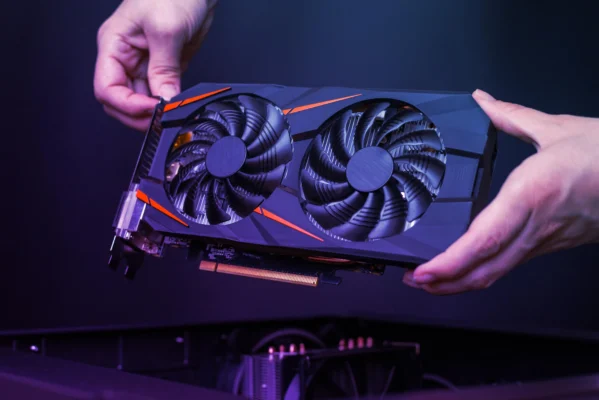
Tất cả laptop đều có card đồ họa, nhưng hầu hết là tích hợp — tức là GPU nằm trong cùng chip hoặc bo mạch. GPU tích hợp đủ để bạn xem phim, làm các tác vụ nhẹ, chơi game casual. Hiện nay, GPU tích hợp của Intel là tốt nhất so với AMD và Qualcomm.
Nếu bạn chơi game nặng hoặc chỉnh sửa video nhiều, bạn nên chọn laptop với GPU rời — card đồ họa mạnh hơn nhiều. AMD và NVIDIA là hai lựa chọn, nhưng NVIDIA ngày càng chiếm ưu thế. Năm 2025, NVIDIA ra mắt dòng RTX 50-series, gồm RTX 5090, 5080, 5070 Ti, 5070, 5060.
Nếu bạn mua máy chơi game, bắt đầu với RTX 5070 Ti là hợp lý — nó có 12 GB VRAM, điều ngày càng quan trọng cho game mới ở khung hình cao. Dù các thế hệ mới không có bước nhảy mạnh về hiệu năng so với dòng RTX 40, tính năng mới lớn là Multi‑Frame Generation.
Máy có GPU rời thường khó giữ thời lượng pin và rất đắt, nhưng nếu bạn cần hiệu năng thì đó là lựa chọn tốt nhất.
Bạn Cần Bao Nhiêu RAM?
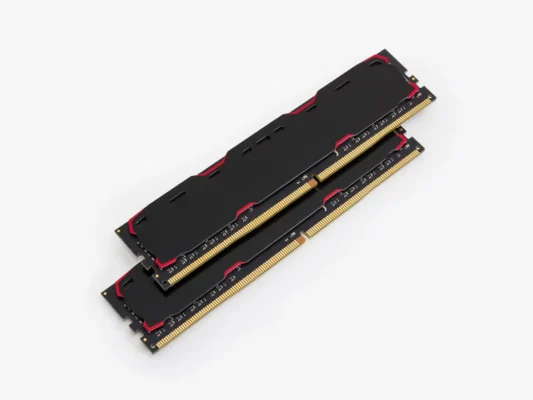
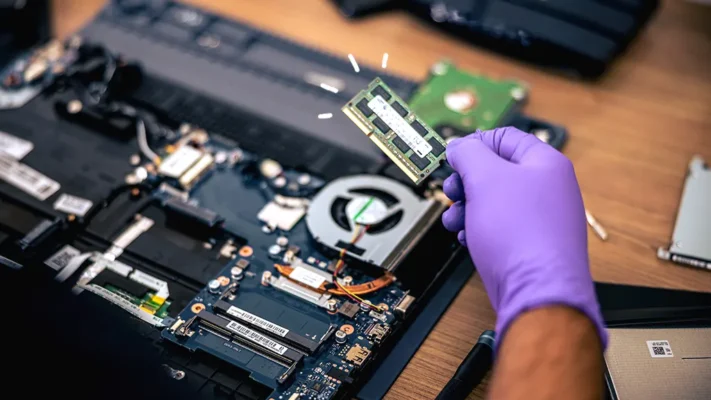
Càng nhiều càng tốt! RAM là nơi laptop giữ dữ liệu khi CPU xử lý — bạn có thể tưởng tượng như bàn làm việc. Nếu bàn nhỏ, bạn không thể bày nhiều thứ; nếu RAM nhỏ, bạn không mở nhiều tab hay chạy nhiều chương trình được. Cuối cùng, máy có thể bị “treo” và phải khởi động lại.
Trong quá khứ 8 GB là mức chuẩn, nhưng năm 2025 tiêu chuẩn đã lên 16 GB. Trên Apple, ngay cả MacBook Air cơ bản cũng bắt đầu với 16 GB. Với Windows, chỉ các laptop giá rẻ hoặc Chromebook mới dùng 8 GB.
Nếu bạn làm game hoặc sáng tạo nội dung, 32 GB là lựa chọn tốt. Hoặc nhiều hơn nếu bạn muốn cấu hình cao cấp. Một điểm quan trọng: nhiều máy hiện nay không cho phép nâng RAM sau mua — RAM thường hàn cố định. Trừ khi bạn mua laptop như Framework, bạn cần chọn RAM đủ ngay từ đầu. Một số laptop chơi game hiếm có khe trống để bạn thêm RAM sau.
Cũng nên lưu ý tốc độ RAM — laptop 2025 thường dùng DDR4 hoặc DDR5 (cụ thể là LPDDR5X, phiên bản dùng cho laptop). Dòng premium năm nay phổ biến dùng LPDDR5X. Dòng DDR6 có vẻ sẽ xuất hiện sau, nhưng chưa phổ cập.
Bạn Cần Bao Nhiêu Dung Lượng Lưu Trữ?
Ổ đĩa (SSD) là nơi bạn lưu file. Bạn có thể hình dung nó như tủ tài liệu bên cạnh bàn làm việc. Hầu hết laptop hiện nay dùng SSD NVMe — rất nhanh, khác xa với ổ cứng quay truyền thống.
Vậy bạn cần bao nhiêu? Nếu bạn chủ yếu dùng lưu trữ đám mây và ít ứng dụng cài đặt, 256 GB có thể đủ. Ngoại trừ Chromebook, rất hiếm máy ngày nay dùng 128 GB. Nếu bạn lưu nhiều file cục bộ hoặc cài game, bạn nên chọn tối thiểu 512 GB. Với laptop chơi game cao cấp, 1 TB đã trở thành tiêu chuẩn, như trên Razer Blade 16.
Khi tìm laptop giá rẻ, bạn có thể thấy ổ eMMC thay vì SSD NVMe. eMMC cũng là SSD, nhưng “embedded” nghĩa là nó thường hàn cố định, bạn không thể thay về sau. Tốc độ cũng chậm hơn so với NVMe. Mức dung lượng tối thiểu nên chọn là 256 GB. Nếu bạn lưu file lớn, xem xét SSD gắn ngoài hoặc mở rộng.
Bạn có thể thấy ổ đĩa không hiển thị dung lượng như quảng cáo — ví dụ ổ 512 GB hiển thị ~490 GB trong Windows — đó là do cách tính byte (nhị phân vs thập phân). Không phải mất dung lượng thật, chỉ do cách hệ thống đếm.
Màn Hình Nên Chọn Loại Nào?
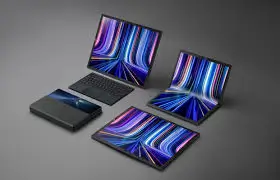
Điểm bắt đầu tốt là kích thước màn hình, vì nó ảnh hưởng đến kích thước máy và đôi khi hiệu năng. Ba kích thước phổ biến: 13‑inch, 14‑inch, 16‑inch.
-
14‑inch: là lựa chọn “vừa phải” giữa độ di động và không gian màn hình. Có dòng 14″ vẫn có GPU rời mạnh (như ROG Zephyrus G14), hoặc máy rất mỏng nhẹ.
-
13‑inch: như Dell XPS 13, MacBook Air 13 — rất gọn, dễ mang theo, nhưng có thể cảm thấy chật màn hình. Phù hợp cho sinh viên, người thường xuyên di chuyển.
-
16‑inch: dành cho người cần hiệu năng cao. Màn lớn cho làm việc, game, video. Nhưng máy thường dày hơn và nặng hơn.
Cũng có laptop 15‑inch — thêm không gian mà không quá dày — như MacBook Air 15″ hoặc Surface Laptop 15. Có máy gaming 18‑inch, cho hiệu năng cực lớn, nhưng rất cồng kềnh.
Hầu hết laptop mới dùng tỉ lệ 16:10, đôi khi bạn gặp 16:9 hoặc 3:2. Độ phân giải sắc nét: với 13″ hoặc 14″, 2560×1600 là chuẩn để bạn không thấy pixel. Với 15–16″, chọn ít nhất độ phân giải đó; 1920×1200 có thể chấp nhận được cho máy giá thấp hơn. Có màn hình cao hơn (OLED, Mini-LED) — Mini-LED thường sáng hơn IPS, OLED cho đen sâu hơn và HDR đẹp — nhưng giá cao hơn. Gần đây, bạn có thể mua máy có OLED hoặc Mini-LED dưới 1.000 USD nếu may mắn.
Hãy chú ý nếu màn cảm ứng — sẽ tăng giá, nhưng tiện nếu bạn muốn vẽ, ghi chú tay. Tần số quét (refresh rate) cũng quan trọng: laptop phổ thông là 60 Hz, nhưng ngày càng thấy máy 75, 90, 120 Hz. Máy gaming có thể lên 240, 360 hoặc 500 Hz.
Về loại màn hình: IPS LCD là tiêu chuẩn, nhưng Mini-LED và OLED ngày càng phổ biến. Nếu bạn làm việc thiết kế, xem video, HDR — nên ưu màn cao cấp nếu được.
Kiểm Tra Cổng Kết Nối
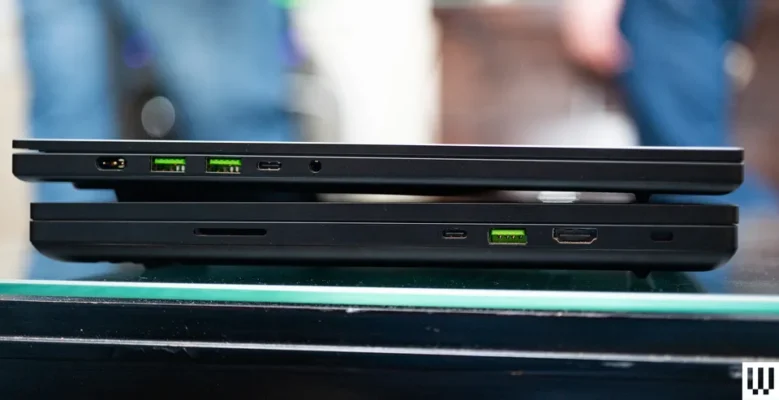
CPU, RAM và lưu trữ ảnh hưởng lớn đến hiệu năng, nhưng cổng kết nối (ports) cũng rất quan trọng. Máy mỏng nhẹ thường chỉ có USB‑C và jack tai nghe, thậm chí bỏ jack tai nghe.
Cổng USB‑C mạnh nhất hiện là Thunderbolt 5, đang xuất hiện trên các laptop cao cấp. Thunderbolt 5 cho băng thông cao và hỗ trợ tới 240 W sạc. Nhưng với hầu hết người dùng, chỉ cần đọc kỹ thông số USB‑C nếu bạn muốn nối nhiều màn hình — vì không phải cổng nào cũng hỗ trợ xuất hình.
Hầu hết laptop hiện hỗ trợ sạc qua USB‑C — rất tiện. Bạn có thể dùng sạc di động khi cần. Sạc USB‑C thường rẻ hơn thay, và có thể dùng chung với điện thoại Android hoặc iPad. Nhưng cảnh báo: đừng mua những sạc rẻ, không rõ nguồn gốc — mình từng làm hỏng pin laptop vì dùng sạc “rẻ tiền”. Hãy chọn sạc chính hãng hoặc thương hiệu uy tín.
Nếu chỉ có USB‑C là đủ, nhưng có thêm một số cổng truyền thống như USB‑A, HDMI là tiện. Máy Surface Laptop (phiên bản thứ 7) vẫn kẹp được các cổng này mà không quá dày. Một vài người cần cổng đặc thù như khe thẻ SD (ảnh gia), cổng Ethernet (game). Bạn có thể dùng hub USB‑C nhưng có lúc việc có cổng sẵn là tiện hơn rất nhiều.
Webcam, Bản Lề, và Những Chi Tiết Khác
Những yếu tố nhỏ nhưng bạn sẽ dùng hàng ngày cũng rất quan trọng:
-
Webcam: với xu hướng họp trực tuyến, webcam chất lượng đã được nâng lên. Bạn vẫn có thể thấy webcam 720p trên máy rẻ, nhưng đa số laptop mới đã dùng 1080p. Một vài model dùng camera 5 MP. MacBook Air M4 có camera 12 MP — đẩy chuẩn webcam lên cao ở tầm giá ~999 USD.
-
Bản lề (hinge): khó kiểm tra khi mua online. Nếu có thể, hãy đến cửa hàng để thử: mở máy bằng một tay. Nếu bạn không mở được bằng một tay, sẽ rất phiền khi dùng hàng ngày.
-
Bàn phím & touchpad: chất lượng bàn phím khá ổn giữa các máy, nhưng touchpad có sự khác biệt lớn. Bạn nên chọn touchpad bề mặt kính (glass), nhấn “không quá lỏng, không quá nặng”. Touchpad có phản hồi xúc giác (haptic) xuất hiện nhiều ở dòng cao cấp, nhưng dòng trung cũng có lựa chọn tốt.
-
Loa: laptop thường có loa stereo 5 W cơ bản, nhưng máy có 4 loa sẽ cho âm thanh đầy hơn. Nếu bạn nghe nhạc, xem phim nhiều, chọn máy có hệ thống loa tốt là lợi thế. Loa tốt nhất thường ở dòng MacBook Pro 16″.
Quyết Định Cuối Cùng
Khi bạn đã thu hẹp được vài mẫu tiềm năng, hãy đọc bài đánh giá và để ý những điểm ngoài thông số: bản lề có chắc không, bàn phím có êm không, touchpad ra sao, máy tỏa nhiệt dưới đáy có khó chịu không, nắp máy dễ trầy không… Đôi khi những trải nghiệm này khó đo bằng thông số.
Hoàn hảo kỹ thuật không phải là tất cả — đừng bỏ qua những sở thích cá nhân của bạn. Bạn thích máy đẹp, màu nào, kiểu dáng? Có người ghét nhựa, người chỉ dùng đen. Thiết kế cũng rất quan trọng — dùng một máy mà bạn không thích sẽ khó chịu mỗi ngày.
Đôi khi điều bạn thích là thứ khó định nghĩa trên giấy tờ — đừng quên yếu tố “cảm nhận”.
Nên Mua Ở Đâu
Phần khó nhất là tìm chiếc máy vừa đúng nhu cầu của bạn. Bạn có thể mua thẳng từ nhà sản xuất (HP, Lenovo, Microsoft, Samsung, Asus, Dell…), hoặc từ các nhà bán lẻ.
Bạn có thể tham khảo sản phẩm trên trang web của chúng tôi, chúng tôi có rất nhiều mẫu mã theo từng nhu cầu và phân khúc cho bạn lựa chọn.
Bạn nên đọc thêm:
Những điều cần biết khi mua laptop
Những điều cần biết khi mua laptop
