

Bạn đang tính tậu một bộ PC “xịn xò” để chiến game mượt, làm việc mát máy hay dựng video không giật lag? Nhưng nhìn bảng giá linh kiện thì hoa mắt, đọc thông số kỹ thuật thì như đọc… tiếng ngoài hành tinh? Yên tâm, bạn không cô đơn đâu! Ai mới bắt đầu build PC cũng từng hoang mang như lạc vào mê cung RGB.
Tin vui là: build PC không khó như bạn tưởng! Thực ra, nó giống như chơi Lego – miễn là bạn chọn đúng “miếng” và lắp đúng chỗ thì máy sẽ chạy ngon lành. Và tin buồn là… nếu lắp sai, có thể bạn sẽ biến vài triệu đồng thành cục chặn giấy công nghệ cao.
Vậy nên, trong bài viết này, mình sẽ dắt tay bạn từng bước – từ việc chọn linh kiện, hiểu thông số, tới cách ráp máy chuẩn không cần chỉnh. Chỉ cần bạn kiên nhẫn một chút, đến cuối bài là bạn có thể tự tin build một chiếc PC “đáng đồng tiền bát gạo” rồi đấy!
Sẵn sàng nâng tầm kiến thức về máy tính của bạn chưa?
Tự xây dựng một chiếc PC sẽ giúp bạn hiểu cách từng thành phần hoạt động và cho phép bạn tùy chỉnh hệ thống để phù hợp hoàn hảo với nhu cầu.
Mặc dù thực sự phức tạp hơn những gì các thợ xây dựng lâu năm nói với bạn, nếu bạn lên kế hoạch kỹ, đọc sách hướng dẫn và dành thời gian, phần thưởng không chỉ là một chiếc máy tính mới mà còn là một bộ kỹ năng hữu ích.
Không biết rõ chi tiết về cấu hình bạn sẽ dựng nên, chúng tôi không thể nói chính xác cách bạn dựng máy. Những gì chúng tôi có thể giúp là thiết lập bạn thành công với các nguồn lực lập kế hoạch, mẹo mua linh kiện và thông tin giá trị về từng bước của quy trình.
Khi bạn đã dựng chiếc PC bóng bẩy của mình xong, có thể là lúc bạn nên xem qua vài thứ khác để “trang bị” thêm cho bạn đồng hành tội phạm mới của mình. Hãy nhớ xem hướng dẫn của chúng tôi về Best Gaming Keyboards, Best Gaming Mice, Best Gaming Headsets và Best Gaming Controllers.
Bắt đầu với một kế hoạch
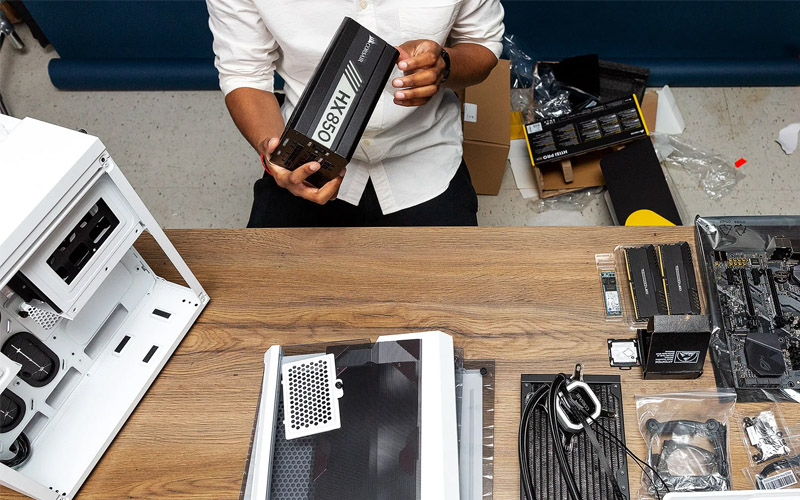
Tình trạng thiếu chip trên toàn cầu đã ảnh hưởng mạnh tới người dựng PC những năm gần đây, và dù giá một vài linh kiện đã giảm, nguồn cung vẫn thiếu ở một số linh kiện khác. Cụ thể, bạn có thể tìm được các món lưu trữ và bộ nhớ với giá tốt, nhưng bạn sẽ phải trả mức cao cho card đồ họa.
Khi bạn đi mua linh kiện, đảm bảo bạn mua từ một nhà bán có uy tín như Amazon, Best Buy hoặc Newegg, và kiểm tra chính sách hoàn trả của họ trước khi mua. Khi linh kiện tới nơi, hãy kiểm tra kỹ xem có hư hại gì không, có thiếu chi tiết không, và kiểm tra nhãn dán trên linh kiện để đảm bảo khớp với bao bì và với cái bạn đã đặt.
Trước khi bắt đầu, hãy chắc bạn có ý tưởng rõ về ngân sách trong đầu. Dựng một chiếc PC có thể đắt, và rất dễ bỏ sót vài chi phí nếu bạn không theo dõi mọi thứ cẩn thận. Dù bạn kinh nghiệm tới đâu, bạn nên bắt đầu với PCPartPicker. Công cụ độc đáo này cho phép bạn dễ dàng lên kế hoạch dựng máy, chọn linh kiện tương thích và kiểm tra giá cũng như tình trạng có hàng trên nhiều nhà bán.
Cũng hãy cân nhắc mục tiêu cho chiếc máy mới của bạn. Nó chỉ để kiểm tra email và in vài tài liệu? Bạn có định chơi video game không? Chiếc máy sẽ đặt trên bàn hay dưới bàn? Hỏi những câu này sớm sẽ giúp dẫn dắt kế hoạch và giữ ngân sách trong tầm kiểm soát.
Bạn cần gì?

Dù bạn dựng cho văn phòng tại nhà hay gaming, linh kiện bạn cần nhìn chung sẽ giống nhau. Trong bài viết này bạn sẽ thấy nhiều từ viết tắt, hãy xem phần này như một bảng từ vựng.
Hầu như mọi máy tính đều cần ít nhất các linh kiện sau:
- Case (vỏ máy)
- Motherboard (bo mạch chủ)
- Central Processing Unit (CPU)
- Graphics Card (GPU)
- Storage (thường là SSD)
- Memory (RAM)
- Power Supply (PSU)
- Operating System (hệ điều hành)
Lắp ráp lại với nhau
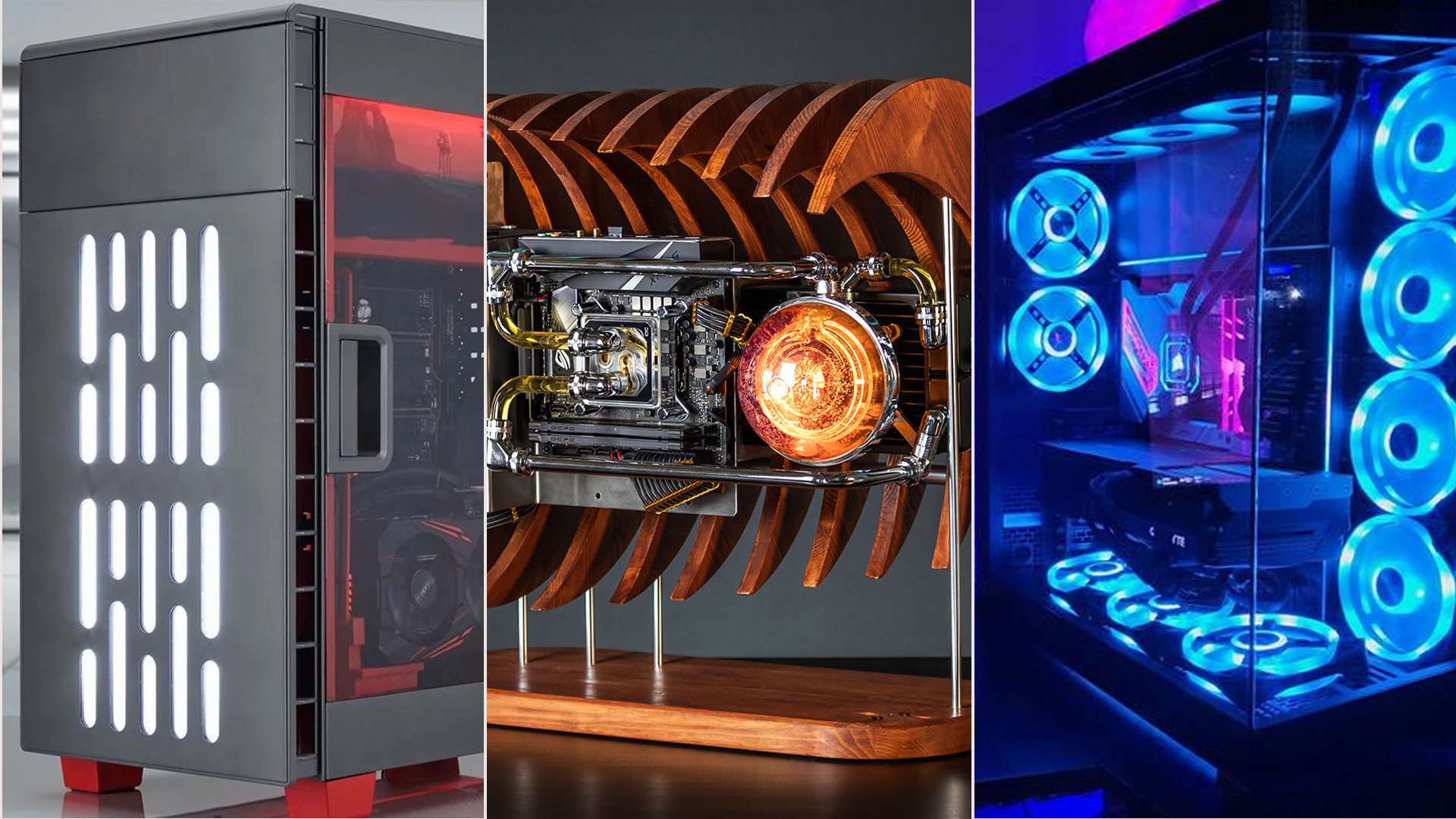
Nếu bạn định chơi game, bạn cũng sẽ muốn đầu tư một card đồ họa chuyên dụng. Linh kiện thêm này tăng chi phí đáng kể cho bản build nhưng cho phép bạn chơi game, cũng như hỗ trợ chỉnh sửa video, chỉnh ảnh và workloads học máy.
Bạn nên cân nhắc một màn hình trong ngân sách nếu bạn chưa có. Màn hình có thể từ lựa chọn cơ bản cho năng suất tới màn cực rộng cho game với mức giá tương ứng. Hướng dẫn mua màn hình của chúng tôi sẽ giúp bạn hiểu lựa chọn tốt nhất cho bạn.
Bạn cũng sẽ muốn một bàn phím và chuột để điều khiển hệ thống, giống như màn hình, chúng có một phạm vi chức năng và thẩm mỹ đáng kể. Dành chỗ trong ngân sách cho chúng, từ khoảng 50 đô la cho bộ cơ bản tới 200 đô la hoặc hơn ở mức cao.
Cuối cùng, bạn nên suy nghĩ xem bạn sẽ xử lý âm thanh thế nào. Một số màn hình có loa tích hợp, nhưng bạn sẽ thấy chúng khó dùng cho bất cứ thứ gì ngoài video YouTube. Tin tốt là loa desktop thường rất tốt cho nhạc và phim, và hầu hết bo mạch chủ hiện đại có hỗ trợ âm thanh cao cấp. Gamers sẽ muốn đầu tư vào một headset chuẩn có mic để chat với bạn bè hoặc nghe kẻ địch lẻn đến sau lưng.
Chọn một Case
Đầu tiên, hãy cân nhắc kích thước vật lý của case và nơi máy tính sẽ đặt. Nếu nó phải vừa trên một kệ, hoặc bạn có không gian bàn giới hạn, những hạn chế đó nên đặt lên đầu. Bạn sẽ muốn để khoảng trống cả trước và sau máy để lưu thông khí tốt, và đảm bảo nó đặt trên mặt phẳng, cứng.
Các nhà sản xuất thường ghi nhãn case theo kích thước bo mạch chủ lớn nhất chúng hỗ trợ. ATX là kích thước phổ biến nhất cho desktop tại nhà, với “mid tower” mô tả hộp desktop bạn thường thấy và “full tower” là case cao hơn với nội thất rộng hơn.
Có nhiều tính năng thẩm mỹ trên case mà cuối cùng phụ thuộc vào sở thích cá nhân, vì vậy đừng ngại chọn một cái chỉ vì bạn thích vẻ ngoài của nó. Các hãng thường có màu và biến thể kính/chắn panel cho các mẫu phổ biến, và đáng để tìm xem có cái nào phù hợp sở thích bạn.
Cuối cùng, hãy để ý tới bất cứ yêu cầu đặc biệt nào bạn có. Người dùng có tai‑nghe thực tế ảo (VR) chẳng hạn, có thể sẽ muốn đảm bảo case có cổng USB Type‑C ở mặt trước.
Motherboard
Bo mạch chủ là nơi tất cả linh kiện giao tiếp qua. Chúng có các kích thước và cấu hình khác nhau, nhưng chức năng chung giống nhau. Các hãng làm bo cho cả CPU của Intel và AMD, nhưng hai bên không tương thích, vì vậy hãy chắc bạn mua CPU và motherboard cùng chuẩn.
Bo mạch chủ cũng có vài kích thước, phổ biến nhất là ATX. Đây là loại mình khuyên, đặc biệt nếu đây là lần dựng đầu tiên. Nhiều không gian trong case nghĩa là tay bạn có nhiều chỗ thao tác hơn, giúp setup, nâng cấp và bảo trì dễ hơn. Case của bạn sẽ ghi kích thước bo hỗ trợ, nên đảm bảo chúng khớp.
Khi mua: điều gì phân biệt chiếc motherboard “xịn” với “bình thường”? Thường là ba yếu tố: bộ tính năng nâng cao, khả năng kết nối và hiệu năng. Thường chúng được chỉ ra bởi chipset của bo mạch, một mã nhanh cho biết người dùng nâng cao sẽ biết về tối đa bộ nhớ, kết nối và tiềm năng ép xung.
Câu hỏi là: bạn có cần những tính năng đó không. Chipset có thể giới hạn số khe bộ nhớ bạn dùng, điều có thể ngăn việc nâng cấp sau này. Với ổ lưu trữ, hai khe M.2 là đủ; hơn thế là dư thừa. Suy nghĩ cuối cùng là ép xung – chỉ dành cho bo cao cấp và yêu cầu kiến thức chuyên, thử nghiệm ổn định kỹ để tránh hư hỏng.
Processor (CPU)
Bộ xử lý (CPU) là bộ não của máy tính, con chip cắm trực tiếp vào bo mạch và quản lý hầu hết mọi việc máy tính làm. Đây sẽ là linh kiện quan trọng nhất để quyết định hiệu năng ngoài game, và rất có thể là linh kiện đắt thứ nhất hoặc thứ hai trong ngân sách của bạn. Bạn sẽ muốn đảm bảo socket của CPU khớp với socket của bo.
Hầu hết hệ thống cần một chip đồ họa, ngay cả khi chỉ đơn giản dựng để chạy desktop và YouTube. Nhiều chip cấp thấp và trung có đồ họa tích hợp, nhưng các chip cao hơn có thể bỏ tính năng đó.
Hãy bình tĩnh: Vì CPU phải hoạt động nặng, nó cần một giải pháp tản nhiệt riêng. Như đồ họa tích hợp, chip cấp cao sẽ không có tản nhiệt kèm hộp. Với máy cao cấp, đáng để đầu tư tản nhiệt nước dạng đóng. Chỉ cần đảm bảo ít nhất 240 mm hoặc hai quạt để hiệu quả tốt.
Ví dụ: Cooler Master Hyper 212 Black: Tản nhiệt khí tried‑and‑true mình đã dùng nhiều năm. Dưới ~$30 rất hợp cho build budget.
Corsair iCUE Link Titan 360 RX: Phiên bản nâng cấp, ba quạt 120 mm và màn hình LCD để giám sát nhiệt độ hoặc chơi GIF.
Về đề xuất:
– Với AMD: Ngày nay mình khuyên AMD hơn Intel vì tỷ lệ giá/hiệu năng tốt và socket AM5 đã lâu ổn định. Ví dụ: Ryzen 5 9600X (6‑core) hoặc Ryzen 7 9800X3D (8‑core).
– Với Intel: Socket hiện là LGA 1851, nhưng các bo và chip bạn sẽ tìm được còn là LGA 1700 vì vấn đề với thế hệ trước. Ví dụ: Core i5‑12600K, Core i7‑12700K, Core i9‑13900K.
Graphics Card (GPU)
Nếu bạn định chơi game, bạn sẽ cần một GPU – card đồ họa chuyên dụng. Đây là bộ xử lý thiết kế riêng để xử lý dữ liệu hình ảnh như graphics trong game. Nó cũng hỗ trợ chỉnh sửa video, làm ảnh, mô hình 3D, học máy.
Hai hãng lớn hiện nay: AMD và Nvidia. Các hãng như ASUS, MSI, Gigabyte tạo các cards bằng cách gắn chip và tản nhiệt lên board riêng. Cá nhân mình nghĩ: tốt hơn nên dành phần lớn ngân sách cho card đồ họa. Bạn càng chi nhiều bây giờ, máy bạn sẽ “sống lâu” hơn — giống như mua đôi giày $100 dùng vài năm thay vì đôi $20 vài tháng hỏng.
Khi mua: Khi cơn sốt GPU lắng xuống, tình trạng hàng tốt hơn nhiều và bạn có nhiều lựa chọn tùy ngân sách. Ví dụ:
- Card budget: Ví dụ như RX 9060 XT, RTX 5060 Ti với 16 GB.
- Card trung trở lên: Ví dụ RTX 5070 Ti hoặc nếu bạn “đầu hàng” với ngân sách lớn: RTX 5090 (nếu tiền không là vấn đề).
Storage
Mọi hệ thống cần lưu trữ, và mức bạn cần phụ thuộc vào mục đích sử dụng. Mình đề nghị ít nhất 256 GB cho hệ thống bất kỳ, ngay cả chỉ dùng tại nhà. Nếu chơi game, bạn có thể cài OS lên ổ 256 GB, rồi thêm ổ thứ hai 1 TB hoặc lớn hơn cho game và media.
Bạn có thể bỏ qua ổ HDD cồng kềnh. Hầu như mọi hệ thống người dùng nay dùng SSD M.2 — nhỏ như một thanh kẹo, cắm trực tiếp vào bo mạch. Chúng nhanh hơn, dễ lắp và giảm rối dây.
Ví dụ đề xuất:
– Samsung 980 Pro M.2 SSD: Nhanh, bền, nhỏ gọn.
– Samsung 970 Evo M.2 SSD: Rẻ hơn nhưng vẫn đủ nhanh cho game.
– Corsair MP600 M.2 SSD: Có tản nhiệt tích hợp.
– WD Blue 1‑TB Internal SSD: Nhanh vừa phải, phù hợp ổ phụ.
Memory (RAM)
Bạn sẽ thấy nhiều từ ngữ giống khi mua lưu trữ, nhưng bộ nhớ rất khác. RAM giống tờ giấy nhanh bạn dùng để ghi nhớ rồi lấy lại. Rất quan trọng vì phần mềm dùng để cache dữ liệu nhanh.
Hầu hết hệ thống dùng 2 hoặc 4 DIMM (ván RAM) theo bộ giống nhau để tăng tốc và độ tin cậy. Nếu bạn dự định mua 16 GB, rất có thể bạn mua “2×8 GB kit” và lắp cả hai. Hãy kiểm tra thông số bo xem hỗ trợ loại nào.
Một điểm mới: Intel và AMD gần đây chia chuẩn RAM cho tweaking. Dù hầu hết bo AM5 hỗ trợ cả Intel XMP và AMD EXPO, không phải bo Intel nào cũng hỗ trợ EXPO. Bạn có thể tìm RAM hỗ trợ cả hai hoặc phù hợp riêng.
Hãy kiểm tra chuẩn RAM: DDR4 hay DDR5. Hầu hết bo mới đã chuyển sang DDR5 rồi, nên hãy mua đúng loại. Có bài giải thích chi tiết về lợi ích và chênh lệch chi phí.
Ví dụ đề xuất:
– Corsair Vengeance LPX 16‑GB: Bộ cơ bản tốt cho 1080p và tác vụ hàng ngày.
– G.Skill Ripjaws V Series 32‑GB: Dành cho game và tác vụ nặng hơn.
– Corsair Dominator Platinum 64‑GB: Cho sáng tạo nội dung hoặc game cao cấp.
Power Supply (PSU)
Mặc dù nghe có vẻ đơn giản, nhưng nguồn điện có vai trò cực kỳ quan trọng trong đời máy. Nếu nguồn có vấn đề, rất có thể các linh kiện khác sẽ bị ảnh hưởng nghiêm trọng. Khó để nhìn bằng mắt đánh giá chất lượng, độ tin cậy và an toàn qua chỉ số hoặc review.
Với điều đó, mình khuyên nên chọn từ các nhà sản xuất uy tín như Cooler Master, Corsair, EVGA, NZXT — tất cả đều sản xuất PSU tốt và phản hồi nhanh khi có vấn đề.
Nếu bạn dùng PCPartPicker, công cụ sẽ đề nghị công suất phù hợp dựa trên linh kiện bạn chọn. Nếu công suất quá thấp, hệ thống sẽ tắt ngẫu nhiên hoặc không khởi động. Nếu quá cao, nguồn sẽ kém hiệu quả — các chữ vàng, bạc (Gold, Silver) nói về hiệu suất.
Cuối cùng: nguồn modular nghĩa là bạn có thể tháo rời các dây cáp để giảm rối và dễ lắp hơn. Hãy lưu ý tới “12V‑2×6” – chuẩn mới cho các GPU mới. Nếu bạn không chắc, xem so sánh modular và non‑modular.
Ví dụ đề xuất:
– Corsair RM1000X 1000‑W: Cho PC cao cấp với GPU mới nhất.
– Corsair RM750e (2025): Trung cấp, hỗ trợ chuẩn ATX 3.1 và có “12V‑2×6” trong hộp.
– EVGA 1000GT: Lựa chọn nâng cấp, fully modular.
Hệ Điều Hành (Operating System)
Khi bạn dựng PC, nó không tự có kèm theo hệ điều hành. Bạn sẽ phải mua bản quyền từ Microsoft hoặc nhà bán khác và tạo USB cài đặt. Dưới đây là thông tin về phiên bản mới nhất.
Lắp Ráp
:quality(75)/build_pc_cho_dan_xay_dung_4_a5664ab6cf.jpg "Cách chọn laptop cho phù")
Bố cục nội thất mỗi PC gaming hơi khác nhau, nên chúng tôi không đi sâu vào chi tiết cụ thể. Tốt nhất là bạn tham khảo sách hướng dẫn và tìm kiếm các video YouTube cho linh kiện bạn mua — rất hữu ích khi bạn “kẹt” và không hiểu sách hướng dẫn nói gì. Nhưng dưới đây là vài mẹo chung:
- Chuẩn bị không gian làm việc sạch: bàn ăn hoặc bàn trống — bất kỳ mặt phẳng đủ lớn để đặt case nằm ngang, với đủ chỗ quanh để đặt linh kiện.
- Bạn cũng sẽ cần tua vít Phillips‑head (thường dùng cho các ốc case).
- Nguyên tắc chung: các ốc case chỉ cần siết vừa đủ; không cần siết chặt như khóa xe.
- Khi lắp: xả tĩnh điện và làm việc trên mặt không kim loại như bàn gỗ.
- Hầu hết linh kiện của bạn sẽ có sách hướng dẫn; giữ chúng gần. Bạn sẽ lật từ sách hướng dẫn case (vì sẽ chỉ cách setup cụ thể) rồi tới sách hướng dẫn motherboard khi tới phần đó.
- Khi sách hướng dẫn và bài viết này có chỗ khác biệt, hãy tin sách hướng dẫn.
Lắp CPU
– Công đoạn này hơi nhạy cảm, nên đảm bảo bạn đọc tất cả hướng dẫn và nhận biết từng chi tiết trước khi bắt đầu. Tùy thuộc CPU bạn mua (Intel hay AMD), con chip sẽ có chân nhỏ phía dưới (đừng chạm) hoặc các tiếp điểm vàng bên dưới (đừng chạm) — dầu từ đầu ngón tay có thể làm hỏng tiếp điểm, hoặc bạn có thể uốn cong chân. Uốn hoặc làm trầy = chip đắt tiền thành vô dụng.
– Mở sách hướng dẫn bo và kiểm tra socket đã được mở khóa chưa. Đó sẽ là ô vuông lớn với nhiều lỗ (hoặc tiếp điểm), có cần gạc hoặc nút bên cạnh. Sách sẽ chỉ rõ cách mở khóa.
– Xác định góc chip có tam giác nhỏ và khớp với biểu tượng tương ứng trên socket. Nhẹ nhàng hạ con chip vào socket, sau đó nhẹ nhàng đóng lại cần gạc hoặc khóa. Nếu bạn phải ấn mạnh, kiểm tra xem chip đã ngồi đúng chưa.
– Về keo nhiệt (thermal paste): Nhiều tản nhiệt CPU bán kèm chip đã có sẵn keo. Nếu bạn thấy một vòng hoặc mẫu bạc phủ, thường kèm nhựa bảo vệ, bạn có thể bỏ bước này và tiến thẳng tới lắp tản nhiệt. Nếu không có, Ắp một ít keo (cỡ hạt đậu) lên trung tâm chip.
– Hạ tản nhiệt vào đúng vị trí trên chip, với mặt đồng của tản và mặt chip khớp. Siết ốc vừa đủ — không quá chặt. Cắm quạt tản vào cổng fan gần socket. Xin chúc mừng — bạn vừa lắp CPU. Đây là phần khó nhất, và đã xong. Chúc mừng!
Lắp Storage và Memory
Lắp RAM sẽ “nhẹ nhàng” hơn sau khi lắp CPU. Bạn sẽ thấy 2 hoặc 4 khe cạnh CPU — sách hướng dẫn bo sẽ chỉ rõ nên sử dụng khe nào dựa vào bộ RAM của bạn.
Mỗi khe có cần gạc nhựa ở đầu hoặc hai đầu. Hạ cần gạc xuống. Khớp rãnh RAM với notch trên khe. Đứng thẳng RAM, nhẹ nhàng đẩy đều lực để hai cần gạc bật lên và “click” vào vị trí.
Nếu bạn có ổ M.2 (nhỏ như thanh kẹo), tìm khe M.2 trên bo (có thể nằm dưới tản nhiệt). Cắm đầu tiếp điểm vào khe, nhẹ nhàng hạ và dùng ốc nhỏ gắn cố định.
Lắp Bo Mạch và Power Supply
Tiếp, bạn sẽ lắp bo vào case. Nhẹ nhàng hạ bo vào case, đẩy phần cổng IO ra ngoài khe tương ứng, và tránh trượt bo nhiều. Khi các lỗ vít dưới bo khớp, siết vài ốc để bo cố định. Vặn ốc không cần quá chặt, chỉ đủ giữ chắc.
Sau đó, lắp PSU (nguồn). Có chỗ cho nó phía trên hoặc dưới case — nhìn phía sau case sẽ thấy lỗ chữ nhật lớn với 3‑4 lỗ vít quanh. Đặt PSU vào và vặn ốc, để quạt PSU hướng ra khe thoát khí hoặc ra ngoài case. Chưa cắm dây nguồn vào wall nhé; bước này sẽ tới sau.
Lắp Graphics Card
GPU thường khá lớn, nên lắp sau cùng là hợp lý. Khi lắp GPU, không gian trong case bắt đầu chật.
Mở sách hướng dẫn bo, tìm khe PCIe (hướng ngang) với cần nhựa bên cạnh khe, gần giữa hoặc dưới bo.
Giữ card đồ họa lên khe PCIe, lưu ý tháo các mặt che ở phía sau case (các “plates”) mà card sẽ chiếm chỗ. Tháo ốc và để ốc sang bên.
Khớp cổng HDMI/DisplayPorts với mặt sau case và đẩy card vào khe — nó sẽ “click” nếu vào đúng. Nếu không, kiểm tra xem bạn có ấn đủ sâu không.
Vặn ốc card vào vị trí cố định trên vỏ case. Nếu khó, xem video hướng dẫn từ nhà sản xuất ASUS.
Dây Nguồn
Khi bạn đã lắp các linh kiện khác, giờ đến nối dây nguồn. Đảm bảo PSU **chưa cắm điện** và đang ở chế độ “off”. Cắm từng dây nguồn vào từng linh kiện yêu cầu, đảm bảo đầu cắm đúng chiều và gắn chặt.
Nếu PSU là modular (cáp tháo rời được), kiểm tra nhãn trên dây, cổng PSU và linh kiện.
Cách đi dây sẽ tùy thuộc setup. Nhiều case có diện tích dành riêng phía sau bo để “giấu” dây, khuyết nhựa phía trước để giảm rối. Tìm xem build mẫu trên PCPartPicker hoặc YouTube cho case của bạn sẽ rất hữu ích.
Đặc biệt: chuẩn nguồn mới ATX 3.0 đang được triển khai. Nếu hệ thống bạn cực “cutting‑edge”, xem sách hướng dẫn để biết chi tiết.
Bắt đầu với bo‑mạch chủ: có cổng nguồn lớn nhất trên bo — cắm dây đó, đảm bảo tab ngoài đã “click”. Bo bạn còn có thể có thêm cổng 4‑ hoặc 8‑pin gần CPU, gắn dây tương ứng. GPU cũng thường cần nguồn riêng — dây thường ghi “PCIe” hoặc “VGA”, có thể nhiều dây, nên xem sách hướng dẫn GPU.
Hoàn tất
Cuối cùng, kết nối bo với nút và cổng mặt trước case. Có một bộ đầu cực nhỏ (pins) thường ở đáy bo — chúng tương ứng với các dây cắm sẵn từ case (nút nguồn, reset, LED). Sách bo có sơ đồ; khớp nhãn trên bo hoặc adapter với dây từ case và nhẹ nhàng cắm.
Nếu là lần dựng đầu, mình khuyên bạn cứ dùng config quạt đi kèm case. Mỗi quạt sẽ có dây riêng cung cấp điện và dữ liệu — hoặc cắm vào bo hoặc qua bộ điều khiển quạt.
Bước này tùy vào linh kiện bạn mua, nên tham khảo sách hướng dẫn từng linh kiện để đảm bảo bạn đã cắm đúng cả nguồn và dữ liệu cho mỗi phần.
Khởi động và cài Windows
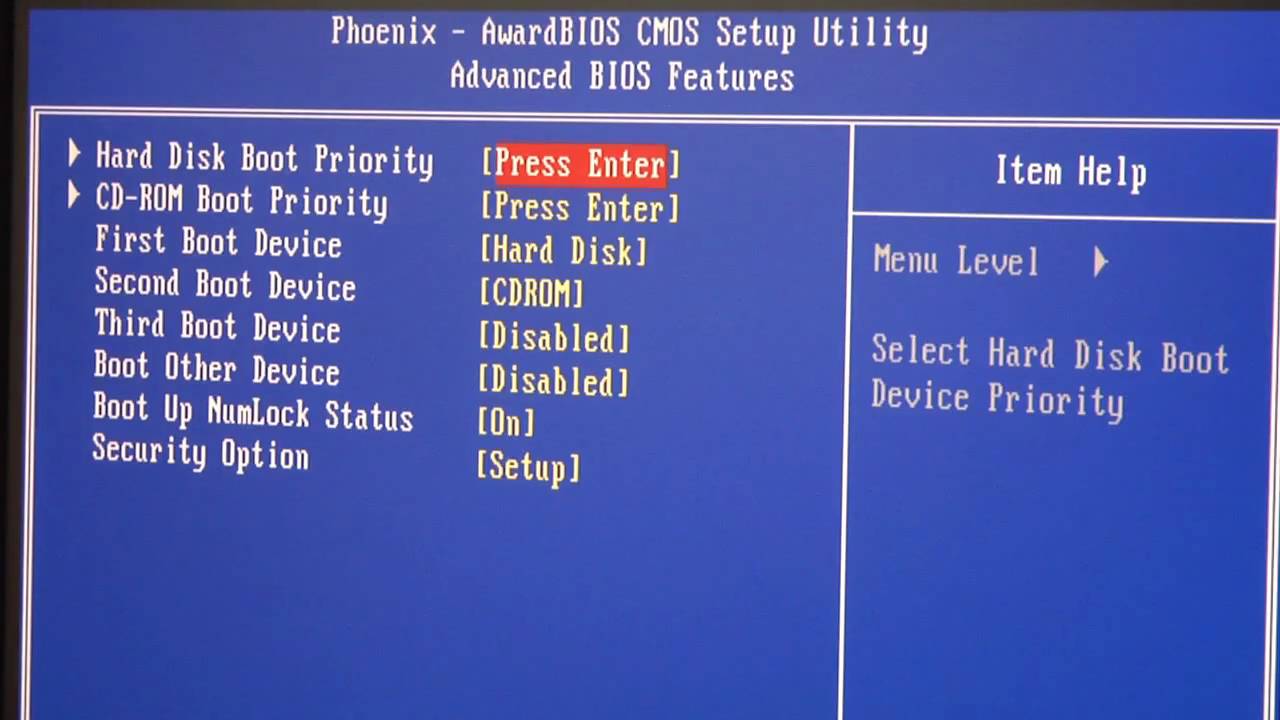
Bước cuối cùng rất đơn giản: Nhấn nút nguồn. Nếu máy kêu và quạt quay, rất có thể bạn đã lắp đúng! Nếu không, đừng hoảng. Có rất nhiều vấn đề tiềm ẩn có thể khiến PC không khởi động lần đầu. YouTube là người bạn — có rất nhiều video hướng dẫn kiểm tra linh kiện.
Nếu máy khởi chạy ổn, bước tiếp: tắt máy. Cắm USB cài đặt Windows bạn đã tạo vào máy và bật lại. Nếu cấu hình đúng, máy sẽ tự chạy và bắt đầu cài Windows. Nếu không, bạn có thể vào BIOS (xem sách hướng dẫn bo) và đặt USB làm “boot device” đầu tiên.
Bạn đã làm được!
Xin chúc mừng bạn đã xây dựng chiếc PC đầu tiên của mình. Mặc dù hơi vất vả, nhưng đây là cách tuyệt vời để trải qua một buổi chiều. Hoặc có thể vài ngày, tùy có bao nhiêu “điều bất ngờ” bạn gặp.
Đọc thêm:
Những điều cần biết khi mua laptop
Những điều cần biết khi mua laptop
