

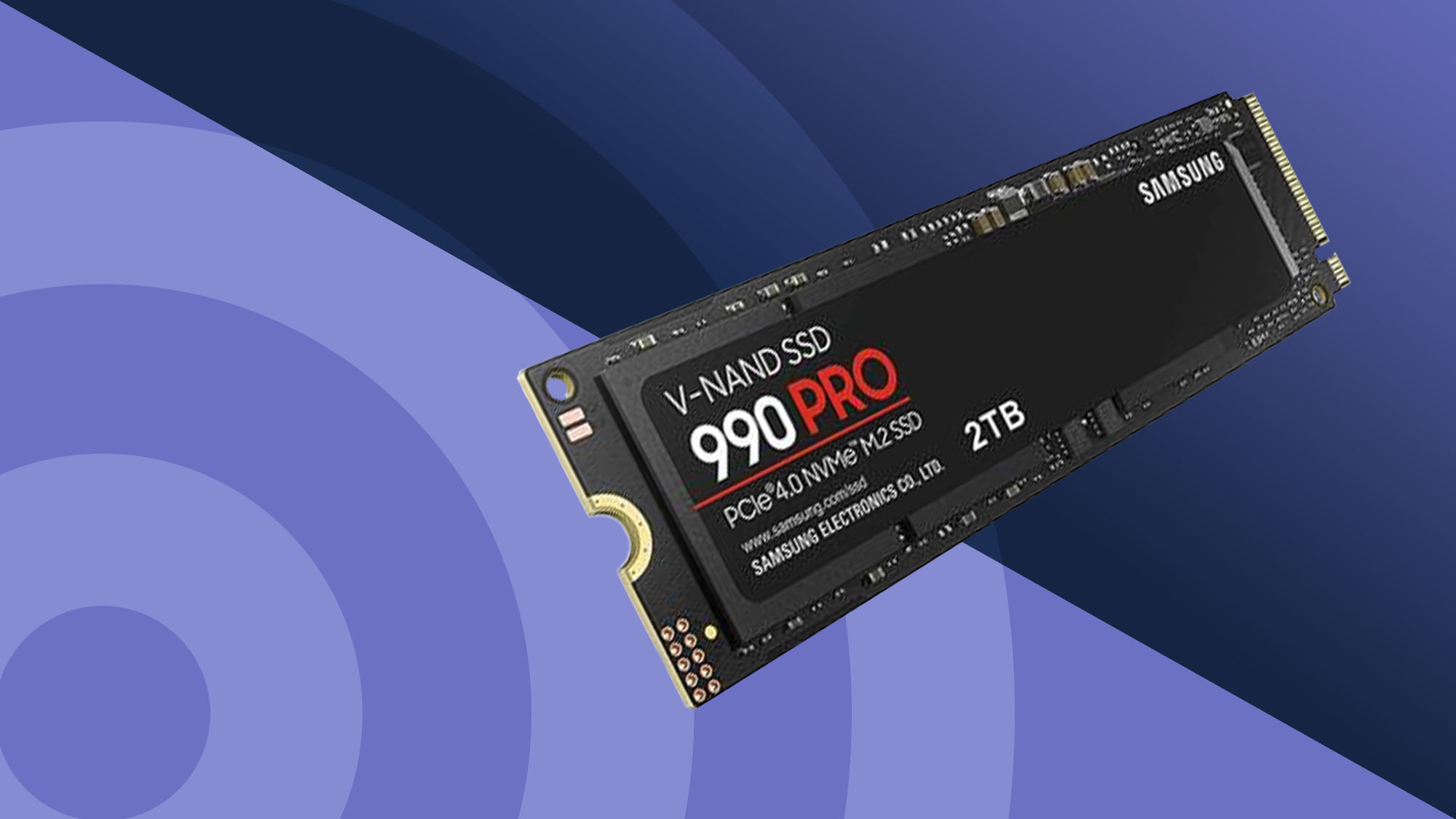
SSD (Solid State Drive) là linh hồn quan trọng trong laptop, là nơi lưu trữ toàn bộ hệ điều hành, ứng dụng và dữ liệu. Tuy nhiên, SSD không bền bỉnh và vôi một thời gian dài hoạt động, nó có thể xuống cấp và gây ra các lỗi nghiêm trọng. Trong bài viết này, cùng baotintech tìm hiểu về những dấu hiệu nhận biết SSD laptop sắp hỏng, cách kiểm tra và xử lý tình huống đó.
I. Dấu Hiệu Laptop Có SSD Sắp Hỏng
1. Laptop bị chậm bất thường
Một chiếc laptop dù có RAM cao và CPU mạnh nhưng đột nhiên trở nên rất chậm, thường xuyên “quay vòng” hoặc load file lâu hơn trước đó, đây có thể là dấu hiệu SSD bị lỗi hoặc bị bad block.
2. Laptop bị treo, không truy cập được file
Nếu bạn thường xuyên gặp lỗi file không truy cập được, lỗi “file is corrupted”, hoặc phải khởi động lại nền Windows nhiều lần thì hãy cẩn thận: SSD của bạn có thể đang gặp trục trặc.
3. Laptop thường báo lỗi “Windows Needs to Repair”
Khi máy khởi động hay hiện thông báo: “Automatic Repair Couldn’t Repair Your PC” hoặc “Windows detected a hard disk problem” thì nguyên nhân thường là do SSD có bad sector hoặc lỗi logic.
4. Tốc độ boot máy giảm rõ rệt
Ban đầu máy boot trong 5-10s, sau một thời gian trở nên chậm ~30s hoặc hơn 1 phút. Rất có thể SSD đang gặp vấn đề về ghi/đọc hoặc đế doan.
II. Cách Kiểm Tra SSD Bị Lỗi Bằng Phần Mềm
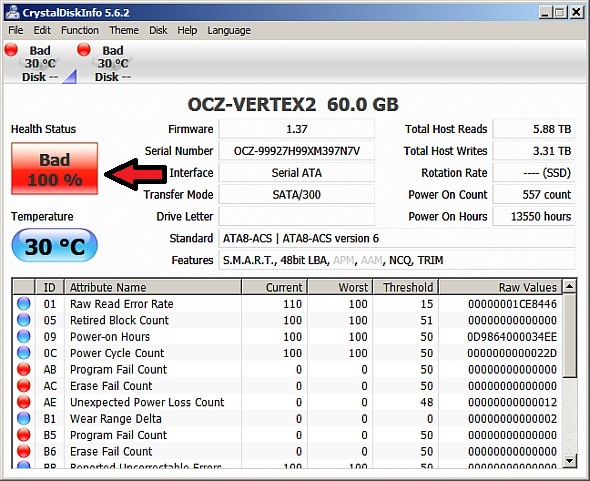
1. Dùng CrystalDiskInfo
CrystalDiskInfo là phần mềm nhẹ, dễ dùng, nhận diện SSD nhanh và đều có bổ sung SMART status để đánh giá sức khỏe SSD.
Tải và cài CrystalDiskInfo > mở lên xem thông số “Health Status”:
- Good: SSD bình thường.
- Caution: có lỗi nhỏ.
- Bad: SSD bị hỏng, nên backup ngay.
2. CrystalDiskMark – Kiểm tra tốc độ đọc/ghi SSD
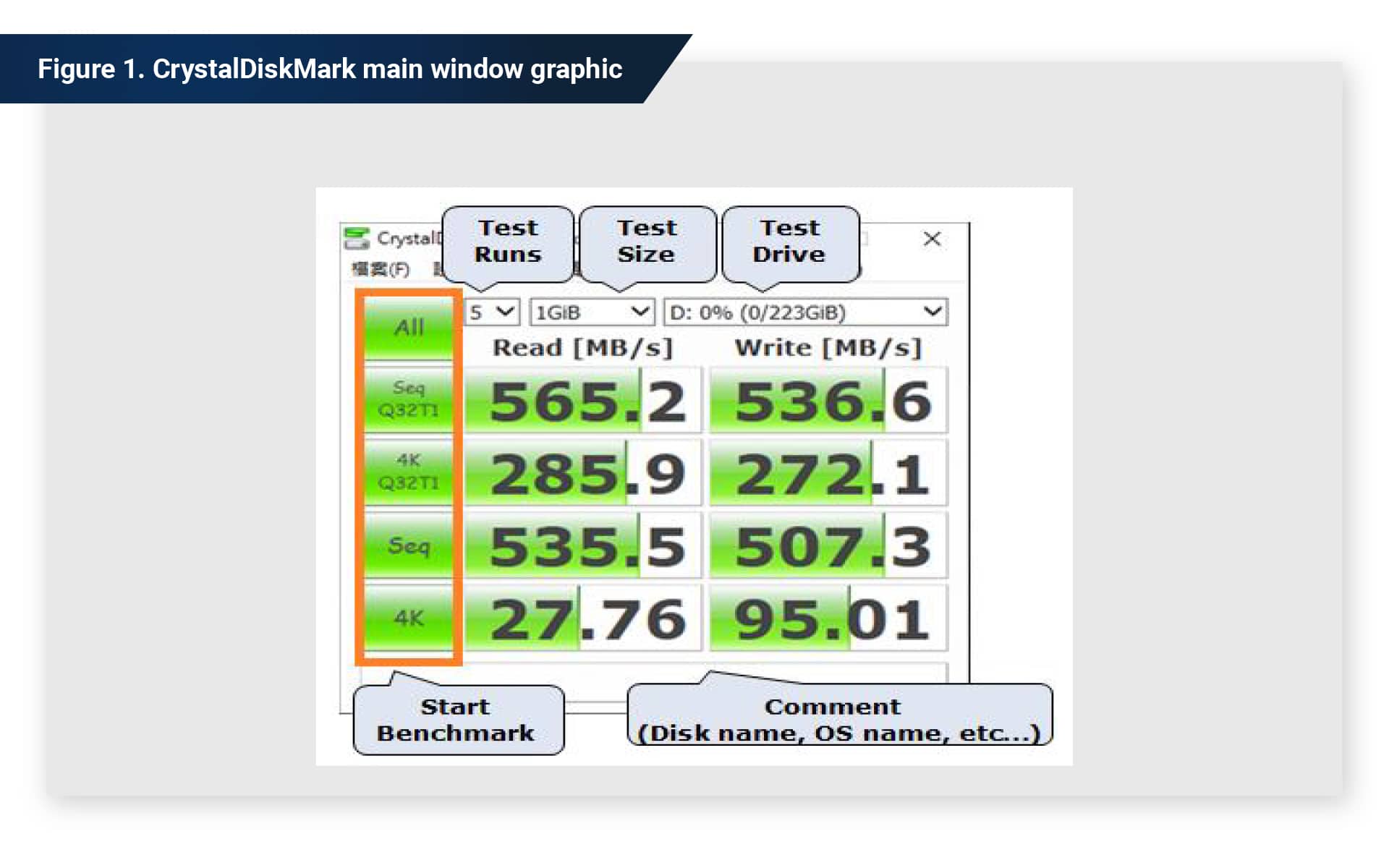
Không chỉ sức khỏe, CrystalDiskMark còn cho bạn kiểm tra xem SSD có đang đạt tốc độ chuẩn không. Dùng khi nghi ngờ SSD chạy chậm.
3. Sử dụng “SMART SSD Test”
SMART (Self-Monitoring, Analysis and Reporting Technology) giúc ghi nhận chi tiết về hoạt động SSD.
Dùng các phần mềm như: Hard Disk Sentinel, SSDLife, hoặc Samsung Magician (cho SSD Samsung).
III. Kiểm Tra SSD Bằng Cách Thủ Công Thức
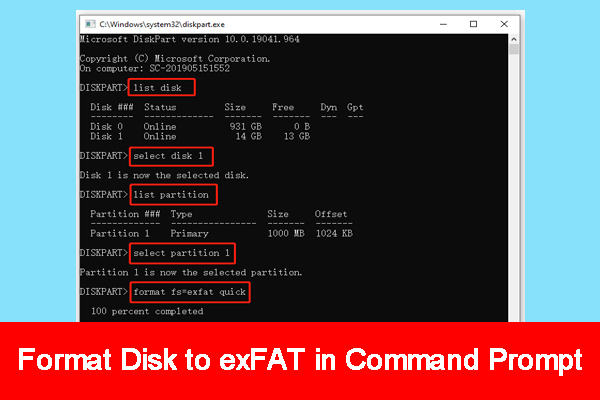
1. Sử dụng CMD disk (Command Prompt) – Kiểm tra bad sector
Nhấn chuột phải vào Start > Command Prompt (Admin) > gõ lệnh:
diskpart
list disk
select disk X (X là ổ của bạn)
detail disk
2. Dùng lệnh Check Disk
chkdsk C: /f /r
Lệnh sẻ tìm và sửa lỗi logic trên ổ SSD.

3. Kiểm tra cáp SATA / cổng NVMe
SSD có thể không lỗi nhưng lỗi cổng kết nối gây treo máy. Hãy thử dùng cáp SATA/NVMe khác hoặc đổi cổng trên mainboard.
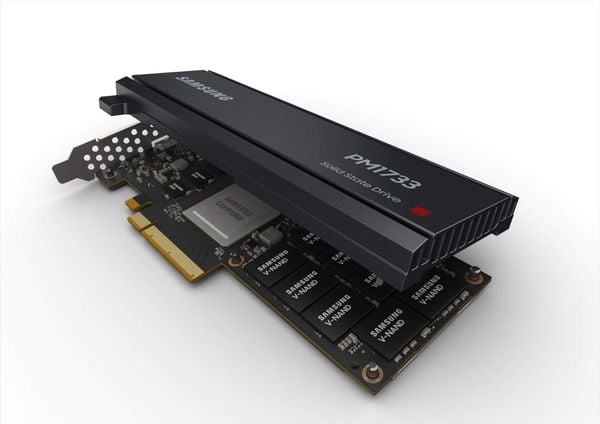
IV. SSD Bị Lỗi Thì Có Sửa Được Không?
1. SSD bị bad sector: không thể sửa dứt điểm
Bad sector (hoặc bad block) trên SSD là tình trạng vùng nhớ không còn hoạt động được. Khi đã xuất hiện, khả năng lan rộng ra các vùng khác là rất cao.
Các phần mềm như Hard Disk Sentinel có thể hỗ trợ theo dõi, nhưng không thể khôi phục hoàn toàn vùng lỗi này.
2. Reset SSD về mặc định
Nhiều hãng SSD như Samsung, Kingston hỗ trợ phần mềm chuyên dụng để khôi phục cài đặt gốc (factory reset).
Việc reset sẽ xóa toàn bộ dữ liệu và cấu hình, đưa SSD về trạng thái ban đầu — đôi khi giúp cải thiện tốc độ, sửa lỗi logic nhẹ.
Tuy nhiên, chỉ nên thực hiện khi đã sao lưu dữ liệu quan trọng.
3. Cứu dữ liệu từ SSD hỏng
Nếu máy không nhận SSD hoặc không thể khởi động, hãy tháo SSD ra và gắn vào case ngoài (enclosure SATA/NVMe).
Sau đó, kết nối với máy tính khác để thử đọc dữ liệu và sao lưu.
Trường hợp nghiêm trọng (SSD chết hoàn toàn), bạn nên mang tới dịch vụ cứu dữ liệu chuyên nghiệp — không nên tự mày mò nếu dữ liệu quan trọng.
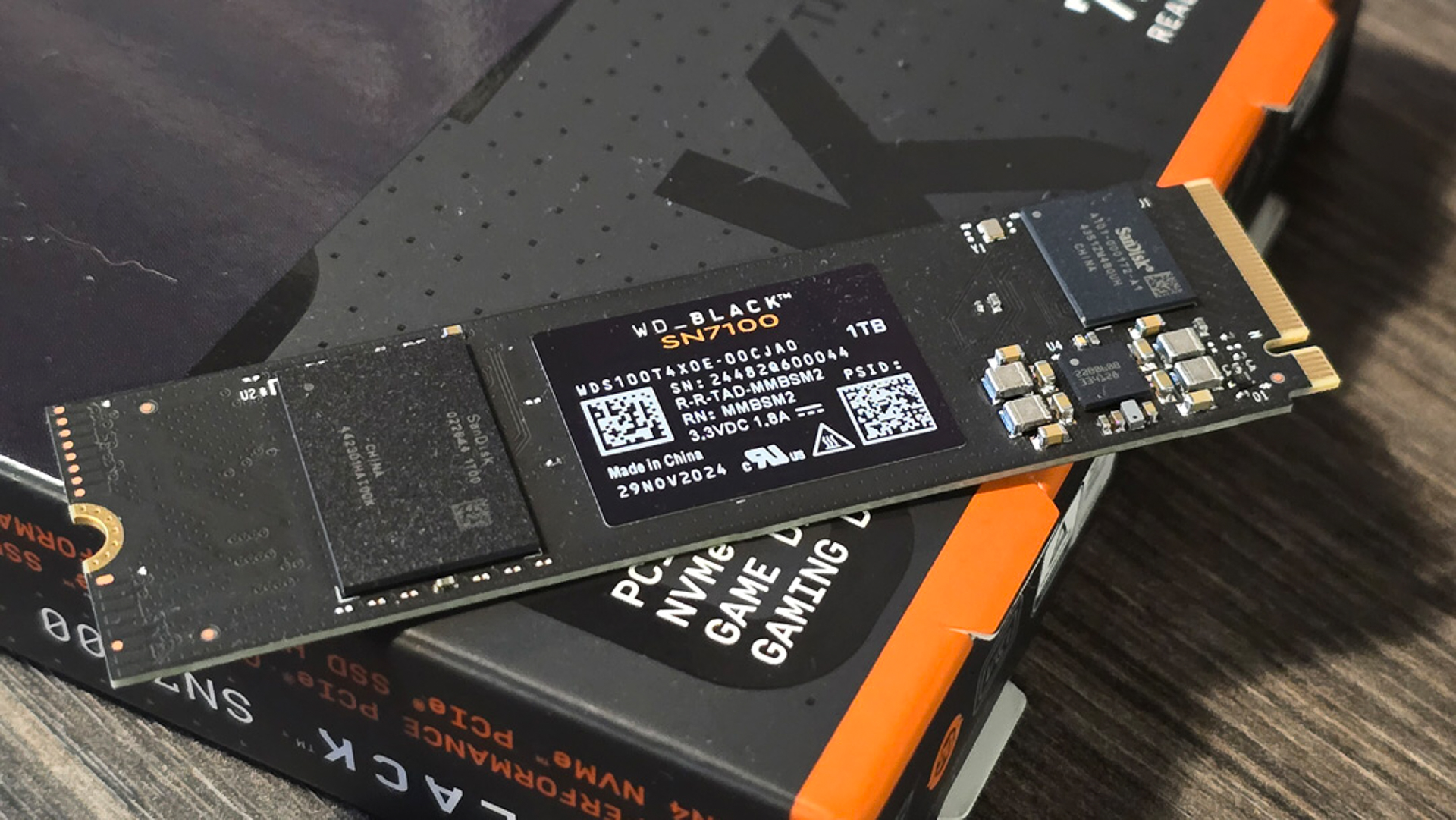
V. Cách Bảo Vệ SSD Hoạt Động Bền Lâu
1. Đừng để SSD đầy dung lượng quá mức
SSD hoạt động ổn định nhất khi còn trống ít nhất 20–25% dung lượng.
Nếu ổ gần đầy, hiệu suất sẽ giảm rõ rệt và tuổi thọ cũng bị ảnh hưởng.
Hãy thường xuyên dọn file không cần thiết, xóa cache, và tránh lưu video nặng quá lâu trên SSD.
2. Tránh ghi/xóa file liên tục – dùng SSD cho OS & app
SSD có giới hạn số lần ghi — gọi là TBW (Terabytes Written).
Để tránh hao mòn, bạn nên dùng SSD cho hệ điều hành, phần mềm, ứng dụng thường dùng.
Với các file lưu trữ lâu dài như ảnh, video, dữ liệu cá nhân lớn, hãy chuyển sang HDD hoặc ổ cloud.
3. Luôn cập nhật firmware SSD định kỳ
Firmware mới giúp ổn định hệ thống, sửa lỗi firmware cũ và cải thiện tốc độ ghi/đọc.
Truy cập trang chủ của nhà sản xuất SSD (Samsung, Kingston, Crucial…) để tải bản cập nhật phù hợp.
Quá trình update thường đơn giản và có hướng dẫn rõ ràng kèm phần mềm riêng.
4. Dọn rác và file tạm định kỳ
Nhiều phần mềm như Photoshop, Chrome, hoặc trình dựng video sinh ra rất nhiều file tạm thời.
File này nếu không dọn sẽ chiếm nhiều dung lượng và làm SSD ghi/ghi xóa nhiều lần, ảnh hưởng tuổi thọ.
Hãy dùng Disk Cleanup, CCleaner hoặc các phần mềm tối ưu để dọn sạch định kỳ mỗi tuần.
VI. Kết Luận
Ổ cứng SSD là “trái tim” của hệ thống, ảnh hưởng trực tiếp đến tốc độ và sự ổn định của máy tính. Khi SSD bắt đầu có dấu hiệu bất thường — chậm, lỗi file, hoặc không boot được — bạn cần kiểm tra và xử lý sớm để tránh mất dữ liệu quan trọng.
Việc kiểm tra định kỳ bằng phần mềm như CrystalDiskInfo, CrystalDiskMark hay theo dõi SMART status là thói quen cực kỳ cần thiết. Đồng thời, đừng quên sao lưu dữ liệu thường xuyên và cập nhật firmware SSD để tối ưu hiệu suất.
Nếu bạn đang nghi ngờ SSD laptop bị lỗi, hoặc cần hỗ trợ kỹ thuật để kiểm tra, cứu dữ liệu hoặc thay mới, hãy liên hệ ngay với baotintech.
