

Kiến thức
Máy Tính Đồng Bộ Có Nâng Cấp Được Không? RAM, SSD, GPU
22
Th10
Th10
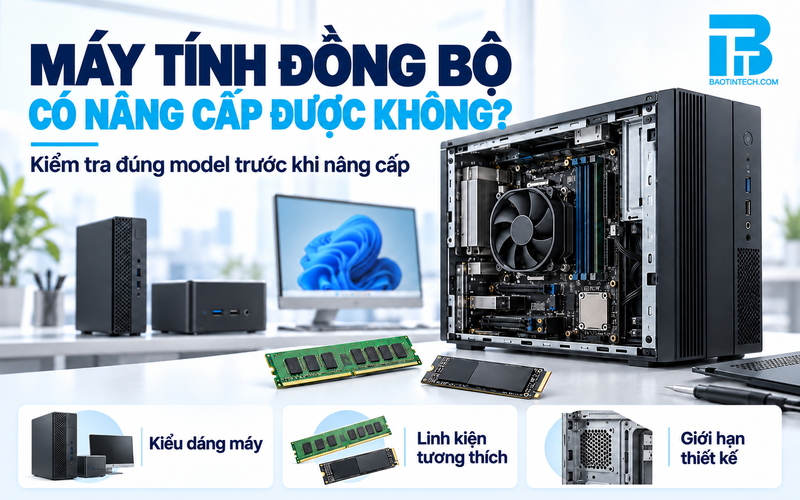
Máy tính đồng bộ có nâng cấp được không? Có. Nhiều mẫu PC đồng bộ có thể nâng RAM, thay hoặc thêm SSD và một số mẫu hỗ trợ card đồ họa rời. Tuy nhiên, việc tìm hiểu kỹ xem máy tính đồng bộ có nâng cấp được không phụ thuộc đúng mã model, kiểu dáng thùng máy, bo mạch chủ, BIOS, bộ nguồn và linh kiện đang lắp. Không phải PC đồng bộ nào cũng có thể thay GPU, nguồn hay CPU.
Trước khi chi tiền, việc xác định xem máy tính đồng bộ có nâng cấp được không sẽ giúp bạn biết máy đang chậm vì thiếu RAM, ổ lưu trữ, CPU hay GPU; sau đó kiểm tra tài liệu kỹ thuật của hãng. Bài viết hướng dẫn từng bước, phù hợp với người đang dùng PC học tập, văn phòng hoặc máy bộ trong doanh nghiệp khi thắc mắc máy tính đồng bộ có nâng cấp được không.
Máy tính đồng bộ có nâng cấp được không? Bảng kiểm tra nhanh 6 linh kiện
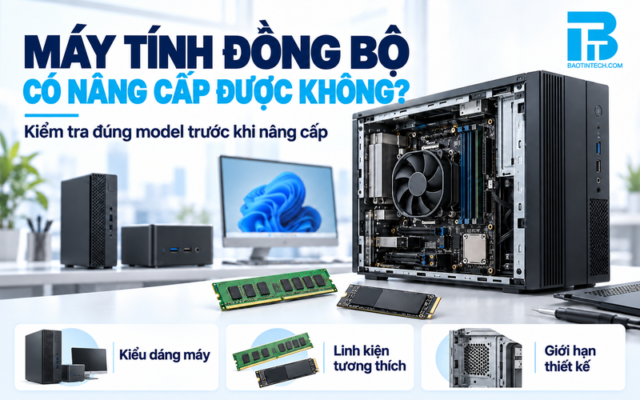
Câu trả lời cho việc máy tính đồng bộ có nâng cấp được không phụ thuộc vào linh kiện định nâng cấp. RAM và ổ SSD thường dễ xử lý hơn, trong khi card màn hình, bộ nguồn hoặc mainboard dễ gặp giới hạn thiết kế. Bảng dưới đây chỉ là hướng dẫn ban đầu cho câu hỏi máy tính đồng bộ có nâng cấp được không, không thay thế danh sách tương thích của từng model.
| Linh kiện | Khả năng nâng cấp thường gặp | Điều kiện quan trọng |
|---|---|---|
| RAM | Thường khả thi | DDR4/DDR5, DIMM/SO-DIMM, số khe, dung lượng BIOS hỗ trợ |
| SSD/HDD | Thường khả thi | Cổng SATA, khe M.2, chuẩn NVMe/SATA, khay lắp và dây cáp |
| GPU rời | Phụ thuộc mạnh vào kiểu máy | Khe PCIe, kích thước card, công suất và đầu cấp điện |
| Nguồn PSU | Có thể bị giới hạn | Kích thước nguồn, đầu cắm riêng của hãng, điện áp, công suất |
| CPU | Chỉ một số model | Socket, chipset, BIOS, TDP, hệ thống tản nhiệt |
| Mainboard | Thường phức tạp | Kích thước và vị trí ốc, cổng front-panel, nguồn và vỏ máy |
Kiểu dáng thùng máy ảnh hưởng ra sao?
Tower hoặc Mini Tower thường có thêm không gian và khe mở rộng, nhưng không có nghĩa chắc chắn dùng được nguồn ATX hay GPU bất kỳ. SFF (Small Form Factor) nhỏ gọn hơn, có thể giới hạn chiều cao card, công suất nguồn và tản nhiệt. Mini PC thường ưu tiên RAM, ổ lưu trữ; GPU rời và CPU có thể không nâng được. All-in-One tích hợp màn hình nên việc tháo lắp còn phụ thuộc thiết kế cụ thể.
Nếu bạn đang phân vân máy tính đồng bộ có nâng cấp được không vì muốn chơi game hoặc làm đồ họa, hãy kiểm tra thùng máy và nguồn trước khi chọn card đồ họa. Đây là hai yếu tố thường bị bỏ qua khi chỉ nhìn thông số CPU và RAM.
Nâng cấp RAM máy tính đồng bộ: từ 8GB lên 16GB hay 32GB?
Khi thắc mắc máy tính đồng bộ có nâng cấp được không, RAM thường là hạng mục nâng cấp đáng cân nhắc nếu máy chậm khi mở nhiều trình duyệt, bảng tính, phần mềm văn phòng hoặc ứng dụng chạy song song. Tuy nhiên, việc nâng cấp chỉ hữu ích khi RAM đang là điểm nghẽn; CPU hoặc ổ lưu trữ chậm không tự hết vấn đề chỉ nhờ thêm RAM.
Xác định loại RAM và khe cắm
Để trả lời chính xác câu hỏi máy tính đồng bộ có nâng cấp được không cho hạng mục bộ nhớ, bạn cần kiểm tra máy dùng DDR4 hay DDR5, thanh DIMM hay SO-DIMM, còn bao nhiêu khe trống và dung lượng tối đa được hãng xác nhận. Hai chuẩn DDR4 và DDR5 không thể lắp thay thế trực tiếp. Với những máy dùng hai khe, cách bố trí RAM đồng dung lượng có thể giúp tận dụng kênh nhớ kép, nhưng cần đối chiếu hướng dẫn model.
Chọn mức RAM theo tác vụ
Người dùng chỉ làm tài liệu và học online có thể đủ với 8GB trong một số trường hợp, nhưng 16GB thường thoải mái hơn khi đa nhiệm; 32GB phù hợp một số tác vụ đồ họa, phân tích dữ liệu hoặc máy ảo. Đây là mốc tham khảo theo nhu cầu, không phải mức tối thiểu bắt buộc cho mọi PC.
Trước khi mua thanh RAM nhằm giải đáp vấn đề máy tính đồng bộ có nâng cấp được không, hãy mở Task Manager → Performance → Memory để xem dung lượng đang sử dụng, số khe được hệ thống ghi nhận (nếu có) và tốc độ. Sau đó đối chiếu với tài liệu bảo trì của hãng; phần mềm Windows có thể không hiển thị đầy đủ thông tin.

Nâng cấp SSD cho máy tính đồng bộ: thêm ổ hay thay ổ cũ?
Giải đáp tiếp cho câu hỏi máy tính đồng bộ có nâng cấp được không, việc nâng cấp ổ cứng mang lại hiệu quả rất rõ rệt. Nếu máy còn dùng HDD làm ổ hệ điều hành, việc chuyển sang SSD tương thích thường mang lại thay đổi dễ nhận thấy khi khởi động Windows và mở ứng dụng. Nhiều khách hàng khi tìm hiểu máy tính đồng bộ có nâng cấp được không thường quan tâm đến việc thêm ổ thứ hai hoặc thay thế ổ cũ, miễn là bo mạch và thùng máy hỗ trợ đầy đủ.
Phân biệt ổ SATA và M.2 NVMe
SSD SATA 2,5 inch sử dụng cổng dữ liệu SATA và nguồn tương ứng. SSD M.2 có hình dạng dạng thanh nhưng có thể chạy giao thức SATA hoặc PCIe/NVMe tùy loại; không phải khe M.2 nào cũng hỗ trợ mọi loại SSD. Cần xem đúng sơ đồ bo mạch, kích thước 2280/2242 và khả năng boot của model.
Đừng bỏ qua sao lưu và mã hóa ổ đĩa
Trước khi thay ổ chứa Windows để kiểm tra xem máy tính đồng bộ có nâng cấp được không đối với thiết bị lưu trữ, hãy sao lưu dữ liệu, kiểm tra trạng thái BitLocker hoặc Device Encryption và lưu khóa khôi phục nếu đang bật. Xác định sẽ cài Windows mới hay sao chép hệ thống; không nên tháo ổ cũ trước khi chắc chắn dữ liệu đã được lưu an toàn.
Với PC đồng bộ doanh nghiệp, hãy lưu ý chính sách quản trị của công ty: người dùng có thể không được tự ý thay ổ hoặc chuyển dữ liệu ra thiết bị khác.

Card màn hình cho máy tính đồng bộ: khi nào lắp GPU rời được?
Khi cân nhắc vấn đề máy tính đồng bộ có nâng cấp được không đối với card đồ họa, bạn cần lưu ý rằng khả năng lắp GPU không thể quyết định chỉ bằng việc máy có khe PCIe x16. Một card có thể đúng giao tiếp nhưng vẫn không lắp vừa vỏ, thiếu đầu cấp nguồn hoặc tạo nhiệt quá cao khi hoạt động lâu.
Kiểm tra đồng thời bốn điều kiện
- Khe mở rộng: mainboard có khe PCIe thích hợp và không bị che chắn?
- Kích thước: card dài bao nhiêu, chiếm mấy slot, cần bracket low-profile hay full-height?
- Nguồn điện: PSU có đủ công suất dự phòng và đúng đầu cắm PCIe/12V-2×6 theo yêu cầu card?
- Tản nhiệt: vỏ máy có luồng gió và khoảng hở đủ cho GPU khi chạy tải dài?
Đặc biệt với SFF, một card low-profile không tự động được bảo đảm tương thích. Không nên dùng đầu chuyển nguồn không rõ chất lượng để cố lắp GPU vượt khả năng bộ nguồn.
Nếu nhu cầu chính là gaming hoặc dựng hình 3D, việc so sánh chi phí thay card, nguồn và vỏ với một cấu hình PC mới sẽ thực tế hơn cố nâng cấp bằng mọi giá khi thắc mắc máy tính đồng bộ có nâng cấp được không.

Nguồn máy tính đồng bộ có thay được không?
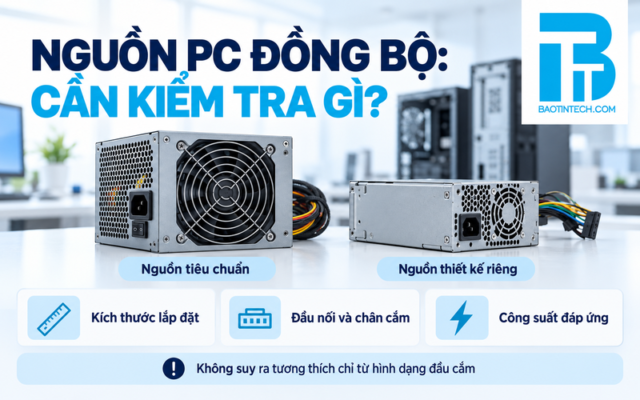
Xét về khía cạnh nguồn điện, việc đánh giá xem máy tính đồng bộ có nâng cấp được không trở nên quan trọng vì nguồn máy tính đồng bộ thường là bộ nguồn tiêu chuẩn hoặc thiết kế riêng theo hãng/model. Một số máy dùng đầu cắm bo mạch, vị trí bắt ốc hay kích thước không giống PSU ATX thông dụng. Vì vậy, không nên chọn bộ nguồn mới chỉ dựa vào thông số watt.
Khi kiểm tra PSU để xem xét vấn đề máy tính đồng bộ có nâng cấp được không, cần đối chiếu mã phụ tùng, kích thước vật lý, đầu cắm mainboard, công suất, hiệu suất và tải của toàn hệ thống. Nếu nhà sản xuất có bộ nguồn thay thế tương thích cho đúng model, đây thường là phương án đáng ưu tiên. Tự chế dây hoặc đấu lại chân nguồn có thể gây hư hỏng phần cứng và mất an toàn.
Trường hợp máy văn phòng chỉ cần thêm SSD và RAM, thông thường không phải thay PSU nếu phần cấu hình mới vẫn nằm trong giới hạn hỗ trợ. Ngược lại, nếu dự định lắp GPU tiêu thụ điện cao, hãy kiểm tra điện năng toàn hệ thống trước khi mua card.
Nâng cấp CPU và mainboard PC đồng bộ: vì sao khó hơn RAM, SSD?
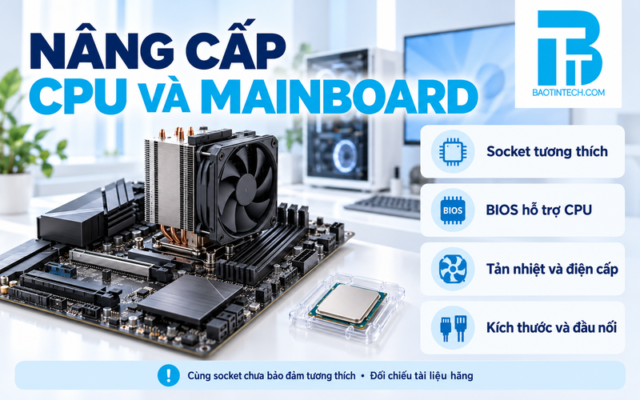
Tương tự, khi tìm hiểu xem máy tính đồng bộ có nâng cấp được không đối với CPU và mainboard, bạn sẽ thấy chúng có quan hệ tương thích chặt chẽ. Ngay cả khi CPU mới cùng socket, BIOS chưa chắc hỗ trợ, chipset có thể bị giới hạn hoặc bộ tản nhiệt không đáp ứng mức công suất của chip mới.
Để đánh giá nâng cấp CPU khi phân vân máy tính đồng bộ có nâng cấp được không, hãy kiểm tra danh sách CPU được hãng xác nhận, phiên bản BIOS, khả năng cấp điện, TDP và tản nhiệt. Thay mainboard còn phức tạp hơn vì các lỗ bắt vít, cổng kết nối mặt trước, dây nguồn và thiết kế vỏ có thể khác chuẩn thông dụng.
Nếu cần thay cả CPU, mainboard và PSU chỉ để đạt hiệu năng mong muốn, người dùng nên tính tổng chi phí, công lắp đặt, rủi ro bảo hành rồi mới kết luận có nên tiếp tục sử dụng thùng máy cũ.
Kiến thức linh kiện PC: hiểu cấu tạo trước khi nâng cấp
Video bên dưới giúp người mới hình dung vị trí và vai trò của các thành phần trong máy tính. Khi xem, hãy chú ý phân biệt RAM, ổ lưu trữ, card đồ họa, bo mạch chủ và nguồn. Đây là kiến thức nền để bạn đối chiếu linh kiện đang có với cấu hình dự định nâng cấp.
Lưu ý: Video dùng để minh họa kiến thức linh kiện, không thay thế sơ đồ kỹ thuật của đúng model PC đồng bộ bạn đang sử dụng.
Cách kiểm tra máy tính đồng bộ có nâng cấp được không theo model
Muốn biết chính xác máy tính đồng bộ có nâng cấp được không, cách đáng tin cậy nhất là tìm đúng mã máy và tài liệu hỗ trợ. Bạn có thể áp dụng quy trình bốn bước dưới đây để kiểm tra xem máy tính đồng bộ có nâng cấp được không cho nhiều mẫu ASUS ExpertCenter, Dell OptiPlex, HP hoặc MSI PRO.
Bước 1: Xác định model và số nhận dạng
Tìm nhãn trên vỏ máy, hóa đơn hoặc màn hình System Information của Windows. Ghi đầy đủ model, mã cấu hình/SKU, Service Tag hoặc Serial Number theo cách nhà sản xuất sử dụng. Tên chung như “OptiPlex” hay “ExpertCenter” chưa đủ để kết luận về nâng cấp.
Bước 2: Đọc thông số và tài liệu bảo trì
Tra tài liệu kỹ thuật đúng mã máy để xem số khe RAM, chuẩn ổ cứng, khe PCIe, loại PSU, công suất và danh sách linh kiện thay thế. Nếu máy của doanh nghiệp có cấu hình đặt riêng, cần xác nhận cả mã cấu hình xuất xưởng.
Bước 3: Kiểm tra cấu hình đang lắp
Đối chiếu RAM, SSD, card, nguồn và số khe thực tế. Khi cần mở thùng máy, hãy tắt hẳn máy, rút điện, làm theo hướng dẫn bảo trì và tránh chạm vào tiếp điểm điện tử. Không mở bộ nguồn PSU vì bên trong có thể tích điện nguy hiểm ngay cả khi đã rút điện.
Bước 4: Tính lợi ích và chi phí
Ước tính giá linh kiện, công lắp đặt, thời gian gián đoạn, nguy cơ tương thích và hiệu năng đạt được. Nếu mức cải thiện không giải quyết nhu cầu thật sự, chưa nên nâng cấp.
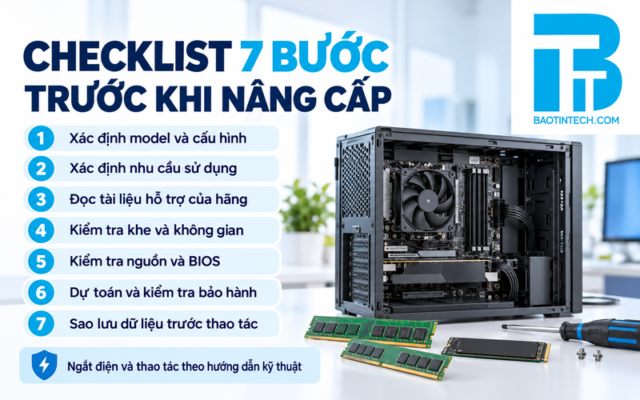
Checklist 7 bước trước khi nâng cấp máy tính đồng bộ
- Xác định chính xác hãng, mã model và cấu hình hiện có để biết máy tính đồng bộ có nâng cấp được không.
- Ghi lại vấn đề thực tế: hết RAM, đầy ổ, CPU quá tải hay GPU không đáp ứng.
- Đọc thông số kỹ thuật và hướng dẫn bảo trì đúng model.
- Kiểm tra số khe, chuẩn kết nối, kích thước và giới hạn điện năng.
- Sao lưu dữ liệu, kiểm tra khóa khôi phục BitLocker nếu cần.
- Kiểm tra điều kiện bảo hành và phương án lắp đặt an toàn.
- So sánh tổng chi phí nâng cấp với hiệu năng và tuổi thọ sử dụng mong muốn.
Đặc biệt, nếu đang quản lý nhiều máy ở văn phòng, nên thử nâng cấp trên một máy cùng model trước, xác nhận tương thích rồi mới triển khai hàng loạt.
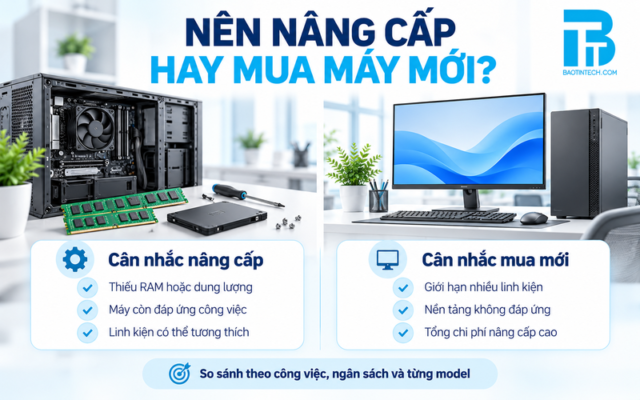
Khi nào nên nâng cấp và khi nào nên mua PC đồng bộ mới?
Không có một mốc tuổi máy cố định áp dụng cho tất cả hệ thống. Quyết định đúng phụ thuộc vào nguyên nhân gây chậm, yêu cầu phần mềm, chi phí và khả năng hỗ trợ lâu dài.
| Tình trạng | Kiểm tra trước | Hướng xử lý nên cân nhắc |
|---|---|---|
| Mở nhiều ứng dụng thường giật | RAM sử dụng, mức tải CPU | Nâng RAM nếu xác nhận thiếu bộ nhớ |
| Khởi động và mở file chậm | Loại ổ hệ thống, sức khỏe ổ, ứng dụng khởi động | Chuyển HDD sang SSD tương thích hoặc dọn hệ thống |
| Thiếu dung lượng lưu trữ | Khe SATA/M.2 còn trống | Thêm ổ hoặc thay SSD dung lượng lớn hơn |
| Phần mềm đồ họa/game yếu | Tải CPU/GPU, nhiệt độ, PSU | Chỉ nâng GPU khi vỏ và nguồn cho phép |
| Máy tự tắt khi tải nặng | Nhiệt độ, nguồn, nhật ký lỗi | Chẩn đoán kỹ, không thay PSU theo cảm tính |
| Phải thay đồng thời nhiều linh kiện | Tổng giá, bảo hành và thời gian vận hành | So sánh nghiêm túc với PC mới |
Ví dụ, một máy văn phòng có CPU vẫn đáp ứng công việc nhưng dùng HDD và RAM không đủ có thể đáng nâng cấp. Trái lại, máy SFF muốn chơi game nặng nhưng không đủ nguồn, không gian GPU và tản nhiệt thì thay cả hệ thống có thể hợp lý hơn.
Nếu đã kiểm tra và nhận thấy giới hạn thiết kế quá lớn khi đặt câu hỏi máy tính đồng bộ có nâng cấp được không, bạn có thể tham khảo danh mục PC đồng bộ tại Bảo Tín Tech để đối chiếu kiểu dáng và cấu hình phù hợp với nhu cầu hiện tại.
Tư vấn chọn PC đồng bộ tại Bảo Tín Tech
Để chọn máy mới có khả năng nâng cấp về sau, hãy xác định trước mức RAM cần dùng, nhu cầu SSD, có sử dụng GPU rời hay không và yêu cầu các cổng kết nối. Một máy cấu hình vừa đủ hôm nay nhưng còn tùy chọn nâng cấp rõ ràng có thể phù hợp hơn một model nhỏ gọn nhưng không đáp ứng định hướng sử dụng sau này.
Bảo Tín Tech cung cấp các lựa chọn PC mới cho học tập, văn phòng và doanh nghiệp. Bạn có thể xem các mẫu máy tính đồng bộ đang được giới thiệu, sau đó gửi mã model cụ thể để được hỗ trợ kiểm tra RAM, SSD và những giới hạn phần cứng trước khi mua. Khả năng nâng cấp cần được xác nhận theo từng sản phẩm, không áp dụng chung cho mọi dòng.
Câu hỏi thường gặp về nâng cấp máy tính đồng bộ
Máy tính đồng bộ có nâng cấp được không nếu chỉ còn một khe RAM?
Nhiều người thắc mắc máy tính đồng bộ có nâng cấp được không trong trường hợp này. Câu trả lời là có thể thay thanh RAM hiện tại bằng thanh dung lượng lớn hơn nếu mainboard và BIOS hỗ trợ. Cần kiểm tra chuẩn bộ nhớ, dung lượng tối đa và tình trạng RAM hàn cố định (nếu có).
PC đồng bộ đang dùng HDD có thể thay bằng SSD không?
Nhiều model cho phép, nhưng cần kiểm tra cổng kết nối, khay lắp và phương án chuyển dữ liệu. Nếu muốn dùng SSD M.2 NVMe, phải xác nhận máy có khe tương thích khi tìm hiểu máy tính đồng bộ có nâng cấp được không.
Máy SFF có lắp được card đồ họa rời không?
Một số máy hỗ trợ card low-profile hoặc cấu hình GPU riêng do hãng xác nhận. Kiểm tra không gian, khe PCIe, nhiệt độ và nguồn; không mặc định card nào cũng lắp được.
Thay RAM hoặc SSD có làm mất bảo hành không?
Điều kiện khác nhau tùy hãng, model và gói bảo hành. Việc tự nâng cấp không đồng nghĩa mọi bảo hành đều mất, nhưng hư hỏng do lắp sai có thể không được bảo hành. Hãy xác minh chính sách trước khi tháo máy.
Nâng cấp SSD có cần cài lại Windows?
Không phải lúc nào cũng cần. Nếu thêm SSD làm ổ dữ liệu có thể không cần cài lại; nếu thay ổ hệ điều hành, bạn cần cài mới hoặc chuyển hệ thống an toàn.
Khi nào không nên nâng cấp máy tính đồng bộ?
Khi chi phí cao mà hiệu năng tăng ít, model không hỗ trợ linh kiện cần thiết hoặc rủi ro gián đoạn vận hành lớn. Khi đó nên so sánh phương án PC mới theo đúng ứng dụng đang sử dụng.
Kết luận: nâng cấp đúng linh kiện, đúng model
Máy tính đồng bộ có nâng cấp được không? Phần lớn trường hợp có thể kiểm tra khả năng nâng RAM hoặc SSD trước, còn GPU, nguồn, CPU và mainboard cần xem xét kỹ hơn. Điều quan trọng không phải lắp được linh kiện trên lý thuyết mà là tương thích, hoạt động ổn định và cải thiện đúng vấn đề.
Nếu chưa rõ model của mình có hỗ trợ nâng cấp hay không, hãy ghi lại mã máy và nhu cầu sử dụng để được tư vấn phương án phù hợp.
Liên hệ Bảo Tín Tech để được tư vấn PC đồng bộ
Bạn có thể gửi nhu cầu sử dụng, ngân sách và phần mềm cần chạy để Bảo Tín Tech tư vấn mẫu PC đồng bộ phù hợp.
CÔNG TY TNHH THƯƠNG MẠI DỊCH VỤ CÔNG NGHỆ THÔNG TIN BẢO TÍN
- Địa chỉ: 174 Đường số 6, Phường Hạnh Thông, TP. Hồ Chí Minh.
- Văn phòng đại diện tại Hà Nội: 14-15A, Tầng 7, Tòa nhà Charmvit, số 117 Trần Duy Hưng, Phường Yên Hòa, Thành phố Hà Nội.
- Hotline/Zalo: 0939 598 678 / 0962 462 799.
- Email: info@baotintech.com.
- Facebook: Công ty TNHH TM DV CNTT Bảo Tín.
- Google Maps: Xem vị trí Bảo Tín Tech.

