

Tin tức
Muse AI là gì? Cách đăng ký, thiết lập và sử dụng chi tiết 2026

19
Th10
Th10
Muse AI là tác tử trí tuệ nhân tạo cá nhân do Meta phát triển, hỗ trợ người dùng tìm kiếm thông tin, chuẩn bị nội dung và thực hiện công việc thông qua trình duyệt hoặc các ứng dụng được kết nối. Bạn có thể giao mục tiêu, cung cấp dữ liệu cần thiết rồi theo dõi kết quả xử lý.
Trong bài viết này, Bảo Tín Tech sẽ hướng dẫn cách tiếp cận Muse AI, thiết lập tài khoản, kiểm tra mã lời mời và bắt đầu sử dụng. Với người dùng Việt Nam, cần chú ý điều kiện khu vực vì khả năng truy cập có thể khác nhau giữa các tài khoản.
Muse AI là gì?
Muse AI là một personal AI agent, có thể hiểu là tác tử AI cá nhân. Công cụ được Meta giới thiệu với khả năng hỗ trợ người dùng thực hiện những nhiệm vụ nhiều bước trong phạm vi được cho phép.
Muse hoạt động trên Muse Secure VM, một môi trường máy tính ảo chuyên biệt có trình duyệt riêng. Đây là nền tảng để công cụ tương tác với website và các dịch vụ phục vụ công việc.
Hỗ trợ xử lý công việc nhiều bước

Khi giao nhiệm vụ, bạn nên mô tả rõ mục tiêu và kết quả mong muốn. Ví dụ, nếu cần chuẩn bị nội dung cho một cửa hàng, hãy yêu cầu lập kế hoạch chủ đề trước, sau đó mới triển khai từng bản nháp.
Cách làm này giúp bạn kiểm tra thông tin theo từng giai đoạn, tránh phải chỉnh sửa toàn bộ nội dung sau khi công cụ hoàn thành.
Cá nhân hóa theo thông tin được cung cấp
Meta giới thiệu Muse với khả năng học từ hội thoại và ghi nhận những điều quan trọng đối với người dùng. Bạn có thể cung cấp cách trình bày mong muốn, mục tiêu công việc và những giới hạn cần tuân thủ để công cụ hiểu yêu cầu rõ hơn.
Kết nối ứng dụng phục vụ công việc
Muse hỗ trợ các kết nối với ứng dụng và dịch vụ bên ngoài. Danh sách thực tế cần được kiểm tra trong phần cài đặt của tài khoản. Chỉ nên cấp quyền cho những ứng dụng liên quan đến nhiệm vụ bạn muốn thực hiện.
Cần chuẩn bị gì trước khi sử dụng Muse AI?
Trước khi đăng ký Muse AI, bạn nên kiểm tra các điều kiện cơ bản dưới đây:
- Khu vực hỗ trợ: đọc thông báo trên dịch vụ. Tại thời điểm đối chiếu, trang Muse for Small Business công bố hỗ trợ người từ 18 tuổi tại Mỹ và Canada.
- Thông tin đăng nhập: chuẩn bị số điện thoại hoặc email thuộc quyền quản lý của bạn.
- Thiết bị và Internet: sử dụng trình duyệt được cập nhật cùng kết nối ổn định.
- Khả năng xác minh: bảo đảm truy cập được email hoặc kênh nhận mã nếu hệ thống yêu cầu.
Nếu gặp danh sách chờ hoặc thông báo chưa hỗ trợ khu vực, hãy đọc hướng dẫn của nền tảng. Việc mở được trang giới thiệu chưa đồng nghĩa tài khoản đã có đầy đủ quyền sử dụng.
Cách đăng ký, thiết lập và sử dụng Muse AI
Các bước dưới đây giúp bạn theo dõi quá trình bắt đầu sử dụng. Giao diện, điều kiện xác minh và tính năng có thể thay đổi theo tài khoản hoặc thời điểm truy cập.
Bước 1: Thay đổi IP bằng tiện ích Chrome hoặc sử dụng trình duyệt đám mây
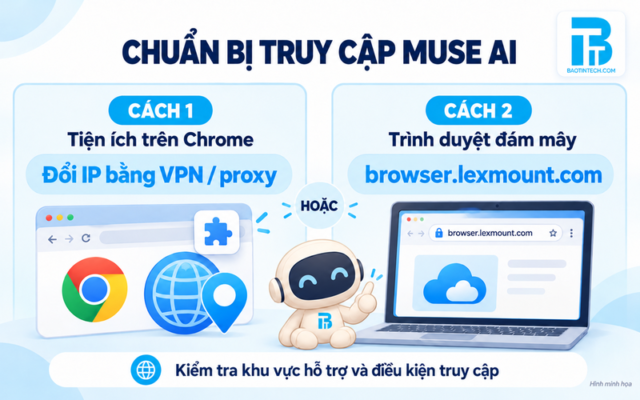
Nếu gặp thông báo giới hạn khu vực khi truy cập Muse AI, bạn có thể kiểm tra hai phương án sau:
Cách 1: Sử dụng tiện ích VPN hoặc proxy trên Google Chrome
- Mở Chrome Web Store và tìm tiện ích VPN hoặc proxy từ nhà phát triển đáng tin cậy.
- Kiểm tra quyền truy cập và chính sách dữ liệu trước khi chọn Thêm vào Chrome.
- Mở tiện ích, chọn máy chủ tại khu vực Muse đang hỗ trợ, chẳng hạn Mỹ, nếu tiện ích cung cấp.
- Kết nối thành công rồi mở lại Muse AI để kiểm tra khả năng truy cập.
Tiện ích proxy có thể chỉ thay đổi kết nối của trình duyệt, không áp dụng cho toàn bộ máy tính. Thay đổi IP cũng không bảo đảm tài khoản đáp ứng đầy đủ điều kiện sử dụng Muse.
Cách 2: Sử dụng trình duyệt đám mây Lexmount
Truy cập browser.lexmount.com, tìm mục Try Cloud Browser và làm theo hướng dẫn để thiết lập phiên trình duyệt đám mây. Kiểm tra yêu cầu tài khoản, chi phí và vị trí kết nối nếu dịch vụ cung cấp lựa chọn.
Sau khi thiết lập được phiên trình duyệt, truy cập Muse AI bên trong phiên đó và kiểm tra thông báo của nền tảng. Lexmount là dịch vụ trình duyệt đám mây; việc mở website Lexmount trên Chrome không tự thay đổi IP của trình duyệt bạn đang dùng.
Bước 2: Truy cập đúng trang Muse AI

Nhập địa chỉ ai.meta.com/muse/ trên trình duyệt, sau đó chọn mục bắt đầu sử dụng để đi tới dịch vụ. Bạn cũng có thể kiểm tra địa chỉ muse.ai và chú ý tên miền khi được chuyển sang trang xác thực.
Có nhiều sản phẩm sử dụng tên Muse. Hãy kiểm tra đúng dịch vụ do Meta giới thiệu trước khi nhập thông tin tài khoản.
Bước 3: Đăng nhập hoặc tạo tài khoản

Chọn phương thức đăng nhập được giao diện cung cấp. Tại thời điểm kiểm tra, trang Muse for Small Business hiển thị mục “Log in or create an account”, có ô nhập số điện thoại hoặc email và nút “Continue”.
Nhập thông tin của bạn rồi tiếp tục theo hướng dẫn. Nếu hệ thống yêu cầu xác minh, hãy thực hiện trong phiên đăng ký chính thức. Với tài khoản đã có, sử dụng phương thức đăng nhập tương ứng.
Bước 4: Hoàn tất xác minh độ tuổi nếu được yêu cầu

Một số tài khoản có thể xuất hiện bước xác minh độ tuổi. Bạn cần đọc kỹ phương thức được cung cấp và kiểm tra đúng tên miền trước khi thực hiện.
Bài hướng dẫn tham khảo có minh họa việc xác minh bằng thẻ thanh toán. Tuy nhiên, không nên xem đây là yêu cầu bắt buộc cho mọi tài khoản. Nếu giao diện yêu cầu thông tin thẻ, hãy kiểm tra đơn vị xử lý, điều kiện xác minh và thông báo về khoản tạm giữ tiền trước khi xác nhận.
Bước 5: Hoàn tất thiết lập tài khoản

Khi truy cập được giao diện chính, thực hiện các bước giới thiệu và thiết lập mà hệ thống hiển thị. Bạn có thể bắt đầu từ những thông tin cơ bản về nhu cầu sử dụng, chưa cần kết nối toàn bộ ứng dụng cá nhân.
Sau đó, mở menu tài khoản hoặc phần cài đặt để kiểm tra quyền ứng dụng, lựa chọn phê duyệt và các tùy chỉnh hiện có.

Bước 6: Tìm mục quy đổi mã lời mời

Nếu tài khoản hỗ trợ, tìm mục Quy đổi mã lời mời trong phần cài đặt. Bài tham khảo minh họa đường dẫn Cài đặt → Chung → Quy đổi mã lời mời.
Nếu không thấy mục này, hãy kiểm tra thông báo chương trình. Vị trí và khả năng sử dụng tính năng có thể khác nhau giữa các tài khoản.
Bước 7: Nhập mã mời và kiểm tra quyền lợi

Nhập mã bạn có vào ô quy đổi, kiểm tra lại ký tự rồi xác nhận. Bài CellphoneS chia sẻ mã EF76SG, nhưng chưa thể bảo đảm mã còn hiệu lực hoặc áp dụng cho tài khoản của bạn.
Sau khi nhập mã, đọc thông báo của hệ thống và kiểm tra quyền lợi được ghi nhận. Không mặc định mọi mã đều nhận được 1 tỷ token; số lượng, thời hạn và điều kiện phụ thuộc chương trình đang áp dụng.
Nếu muốn tìm mã khác, bạn có thể tra cứu các cụm như “Muse AI invite code” hoặc “Muse AI referral code”, ưu tiên bài đăng mới có mô tả điều kiện rõ ràng. Hiệu lực cuối cùng vẫn cần được xác nhận trong tài khoản.
Bước 8: Bắt đầu sử dụng Muse AI
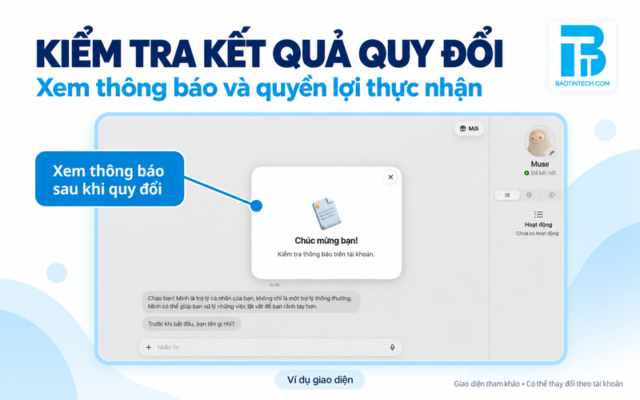
Quay lại giao diện trò chuyện, nhập một yêu cầu cụ thể rồi theo dõi kết quả. Trong lần đầu sử dụng, nên chọn nhiệm vụ đơn giản, không cần dữ liệu nhạy cảm hoặc thực hiện giao dịch.
“Giúp tôi lập kế hoạch học Excel trong 7 ngày, mỗi ngày 30 phút. Trình bày thành bảng gồm nội dung học, bài thực hành và kết quả cần đạt.”
Đọc lại phản hồi, bổ sung thông tin còn thiếu và yêu cầu điều chỉnh khi cần. Với nhiệm vụ dài, hãy yêu cầu báo tiến độ theo từng giai đoạn để dễ kiểm tra.
Cách sử dụng Muse AI hiệu quả cho học tập và công việc
Lập kế hoạch học tập theo mục tiêu
Khi cần xây dựng lộ trình học, hãy cung cấp trình độ hiện tại, thời gian có thể dành mỗi ngày và mục tiêu cuối cùng. Một yêu cầu có đủ thông tin sẽ dễ đánh giá hơn câu lệnh chung chung như “giúp tôi học Excel”.
Sau khi có kế hoạch, bạn có thể yêu cầu chia nhỏ bài thực hành và tạo checklist tự kiểm tra. Hãy điều chỉnh lịch theo tiến độ thực tế thay vì cố hoàn thành mọi nội dung trong thời gian quá ngắn.
Chuẩn bị email và tài liệu văn phòng
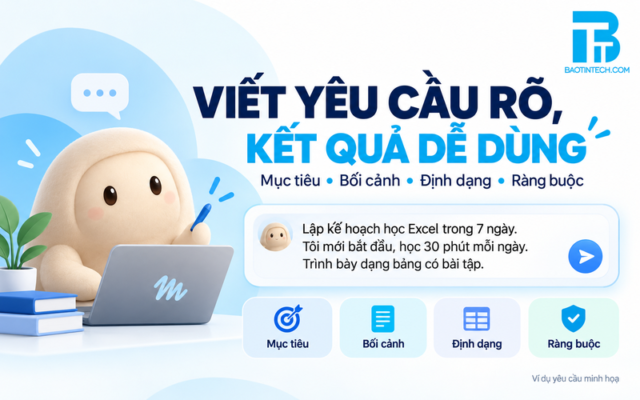
Với email, báo cáo hoặc nội dung họp, hãy nêu rõ người đọc, mục đích và độ dài mong muốn. Những thông tin chưa chốt cần được đánh dấu để công cụ không tự điền.
“Soạn email xác nhận lịch họp với khách hàng vào 9 giờ sáng thứ Sáu. Giọng lịch sự, ngắn gọn. Để trống địa điểm vì tôi chưa chốt. Chỉ tạo bản nháp, chưa gửi.”
Trước khi sử dụng, kiểm tra lại thời gian, người nhận và các nội dung liên quan đến trách nhiệm hoặc chi phí.
Hỗ trợ nội dung cho cửa hàng và doanh nghiệp nhỏ
Bạn có thể bắt đầu bằng nhiệm vụ lập danh sách chủ đề, chuẩn bị câu hỏi tư vấn hoặc viết bản nháp dựa trên dữ liệu đã có. Nên ghi rõ những thông tin không được tự thêm như giá, tồn kho, quà tặng và bảo hành.
“Dựa trên cấu hình laptop tôi cung cấp, viết nội dung tư vấn cho sinh viên. Giải thích lợi ích của RAM và SSD bằng ngôn ngữ dễ hiểu. Không tự thêm giá, ưu đãi hoặc thông số chưa được cung cấp.”
Với tài liệu nội bộ và dữ liệu khách hàng, cần kiểm tra quyền sử dụng trước khi đưa vào công cụ.
Lưu ý khi sử dụng Muse AI

- Cấp quyền theo nhu cầu: chỉ kết nối ứng dụng cần cho công việc và kiểm tra cách thu hồi quyền.
- Kiểm tra hành động trước khi phê duyệt: đọc nội dung, người nhận và chi phí được đề xuất.
- Đối chiếu kết quả: kiểm tra số liệu, tên sản phẩm, ngày tháng và nguồn thông tin.
- Theo dõi hạn mức: xem lượng sử dụng và điều kiện gói dịch vụ trong tài khoản.
- Kiểm tra mã mời: chỉ xem quyền lợi đã được nhận khi hệ thống xác nhận.
- Bảo vệ tài khoản: không chia sẻ mật khẩu hoặc mã xác minh cho người hỗ trợ nhận token.
Meta công bố Muse có phần sử dụng miễn phí và các gói thuê bao cho nhu cầu cao hơn. Bạn nên đọc thông tin tại thời điểm sử dụng, tránh mặc định mọi tính năng đều miễn phí không giới hạn.
Video minh họa:
Câu hỏi thường gặp về Muse AI
Muse AI có miễn phí không?
Muse có phần sử dụng miễn phí theo giới thiệu của Meta, đồng thời có các gói thuê bao. Hạn mức và tính năng cần được kiểm tra trong tài khoản thực tế.
Thay đổi IP có chắc chắn đăng ký được Muse AI không?
Không. IP chỉ là một yếu tố liên quan đến khả năng truy cập. Tài khoản vẫn cần đáp ứng các điều kiện mà dịch vụ yêu cầu.
Truy cập Lexmount có tự đổi IP của Chrome không?
Không. Lexmount cung cấp phiên trình duyệt đám mây riêng. Muốn kiểm tra Muse trong môi trường đó, bạn cần thiết lập phiên rồi truy cập Muse bên trong phiên trình duyệt.
Mã EF76SG còn sử dụng được không?
Đây là mã được chia sẻ trong bài tham khảo. Hiệu lực và quyền lợi chỉ có thể xác nhận khi hệ thống chấp nhận quy đổi trên tài khoản của bạn.
Không thấy mục quy đổi mã lời mời thì phải làm sao?
Kiểm tra phần cài đặt và thông báo chương trình. Nếu mục này không xuất hiện, hãy sử dụng những tính năng tài khoản đang có hoặc tìm hướng dẫn từ kênh hỗ trợ của dịch vụ.
Có nên kết nối tất cả ứng dụng ngay khi đăng ký?
Bạn nên thử một nhiệm vụ đơn giản trước, sau đó bổ sung kết nối theo nhu cầu. Cách này giúp dễ kiểm soát quyền truy cập và đánh giá hiệu quả sử dụng.
Tìm hiểu công nghệ cùng Bảo Tín Tech
Muse AI mang đến cách làm việc bằng việc giao mục tiêu cho trợ lý số. Để sử dụng hiệu quả, hãy bắt đầu với yêu cầu rõ ràng, kiểm tra kết quả và chủ động quản lý quyền ứng dụng.
Nếu cần tư vấn thiết bị phục vụ học tập và làm việc đa nhiệm, bạn có thể tham khảo tại Bảo Tín Tech.
Tư vấn mua hàng: 0775 227 222
Khách hàng doanh nghiệp: 0939 598 678
Kết nối: Facebook Bảo Tín Tech · Google Maps Bảo Tín Tech

