

Kiến thức
Sinh viên thiết kế đồ họa cần chọn laptop như thế nào

06
Th11
Th11
Bạn thức trắng đêm phối màu cho đồ án, thấy mọi thứ rực rỡ trên màn hình. Đến khi in ra, tấm poster ám vàng, màu da bệt thành xám, giảng viên chỉ nhìn một giây rồi ghi “sai tông”. Hoặc tệ hơn: 3 giờ sáng trước ngày nộp, file 3ds Max đang render thì máy đứng hình, chuột đơ, màn hình xanh. Công sức cả tuần tan biến chỉ vì chiếc laptop không gánh nổi phần mềm.
Những tình huống đó không phải xui rủi. Chúng đến từ việc chọn máy sai ngay từ đầu, và hầu hết sinh viên năm nhất đều mắc phải vì không ai giải thích cho họ biết chiếc laptop sẽ bị “hành” như thế nào trong bốn năm học. Bài viết này đi từ những tình huống thực tế đó, rồi mới quay lại giải thích cấu hình theo cách dễ hiểu, không nặng kỹ thuật.
Những gì chiếc laptop đồ họa thực sự phải chịu đựng trong bốn năm học
Trước khi nói đến thông số, hãy hình dung một ngày làm việc bình thường của sinh viên đồ họa. Hiểu được áp lực thực tế này, bạn sẽ tự biết mình cần gì.
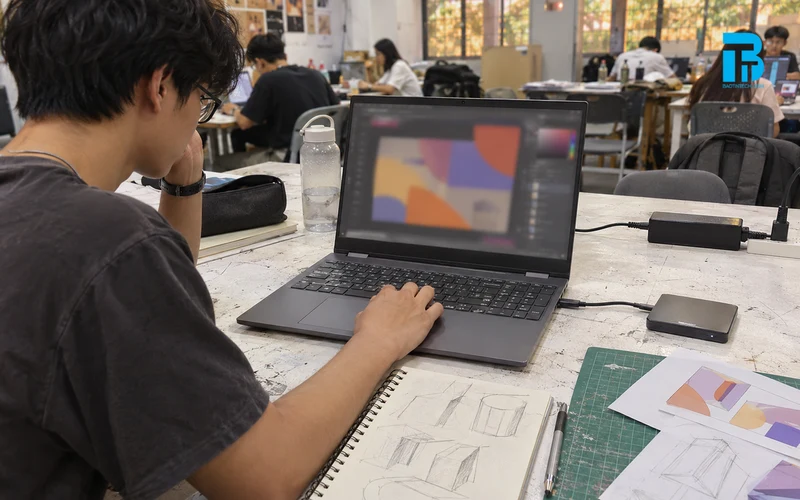
Cảnh “mở gì cũng chậm” khi làm bài tập lớn
Kịch bản quen thuộc: bạn mở Photoshop với file poster 50 layer, thêm Illustrator để kéo logo, mở thêm chục tab Chrome tìm tư liệu tham khảo, và bật Spotify. Máy bắt đầu ì ạch, chuột giật, rồi báo lỗi “Out of Memory”. Bạn chưa kịp lưu thì cửa sổ phần mềm biến mất.
Đây không phải lỗi phần mềm. Đây là dấu hiệu máy thiếu RAM và ổ cứng chậm. Khi RAM đầy, hệ điều hành phải đẩy dữ liệu xuống ổ cứng, và nếu ổ cứng là loại SATA cũ, tốc độ chậm đi hàng chục lần. Biểu hiện rất rõ: máy không tắt nhưng mọi thứ đứng yên như đang “suy nghĩ”.
Với sinh viên, điều này thường xảy ra đúng vào tuần cao điểm nộp bài, khi bạn mở nhiều file cùng lúc để so sánh, đối chiếu. Một chiếc máy 16GB RAM và SSD NVMe sẽ xử lý tình huống này ổn; máy 8GB RAM hoặc ổ cứng chậm sẽ khiến bạn mất hàng giờ chờ đợi.
Render “đứng hình” sát giờ nộp
Với dân dựng phim, làm motion graphic hoặc kiến trúc, tình huống còn tệ hơn. Bạn bấm render một đoạn After Effects 30 giây hoặc một góc nhìn Lumion. Máy chạy được 20 phút thì quạt gào lên, xung nhịp tụt xuống, thời gian render kéo dài gấp ba. Deadline không lùi, và bạn ngồi nhìn thanh tiến trình bò như rùa trong khi đồng hồ điểm 2 giờ sáng.
Nguyên nhân thường là tản nhiệt kém. Khi máy nóng, CPU và GPU tự hạ xung để bảo vệ chính nó, nghĩa là máy vẫn “chạy” nhưng chậm hơn nhiều so với thông số trên giấy. Đây là lý do vì sao hai máy cùng chip có thể cho thời gian render rất khác nhau: một chiếc tản nhiệt tốt giữ được hiệu năng, một chiếc tản nhiệt kém tụt dốc sau 15 phút đầu.
Màu trên máy một đằng, in ra một nẻo
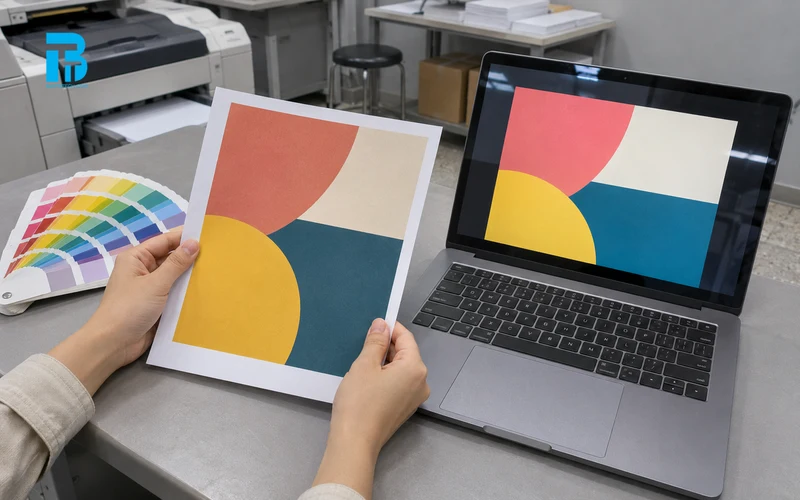
Đây là nỗi đau tốn tiền nhất và cũng ít được cảnh báo nhất. Bạn phối một tông đỏ cam ấm áp, máy hiển thị đúng ý bạn. Máy in nhận file và trả về một tông đỏ gạch xỉn. Bạn không sai kỹ thuật, chỉ là màn hình đã “nói dối” bạn suốt quá trình làm việc.
Nguyên nhân là nhiều laptop phổ thông và laptop gaming giá rẻ dùng tấm nền chỉ đạt khoảng 45% NTSC (tương đương khoảng 62% sRGB), độ sáng dưới 250 nits. Con số này đủ để lướt web, xem phim, chơi game, nhưng với người thiết kế, nó có nghĩa là màu bạn thấy khác hoàn toàn màu in ra.
Hậu quả không chỉ là điểm kém. Bạn còn mất tiền in thử nhiều lần, mất thời gian sửa file, và quan trọng hơn là mất niềm tin vào khả năng phối màu của chính mình. Vì vậy, với dân đồ họa, màn hình là thứ không thể thương lượng.
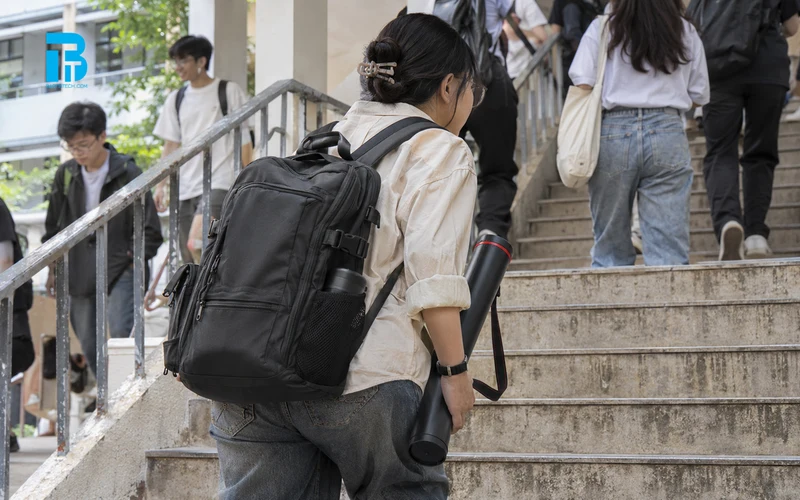
“Vác máy như vác tạ” mỗi ngày đến trường
Nhiều sinh viên mua laptop gaming 2,6kg vì nghe nói “card rời mạnh”, nhưng thực tế chỉ làm 2D hoặc UI/UX. Mỗi ngày vác máy đến trường là một cực hình, chưa kể pin chỉ trụ được 1,5 tiếng, phải mang theo củ sạc to như cục gạch.
Ngược lại, sinh viên kiến trúc mua máy mỏng nhẹ không có card rời mạnh, đến kỳ render phối cảnh Lumion thì máy chạy cả đêm không xong một góc nhìn. Cùng một số tiền, chọn đúng loại máy cho đúng ngành sẽ cho trải nghiệm khác hẳn.
“Pin tụt như tụt quần” khi thuyết trình
Bạn chuẩn bị thuyết trình đồ án, máy báo 80% pin. Mở PowerPoint, chạy video demo, kết nối máy chiếu, 30 phút sau máy báo 15% và tự tắt. Card rời và màn hình độ phân giải cao tiêu tốn điện năng rất nhanh. Với laptop đồ họa, bạn nên xác định máy sẽ cắm sạc phần lớn thời gian khi làm việc; đừng kỳ vọng pin “trâu”.
Mua xong mới biết không nâng cấp được
Nhiều dòng laptop mỏng nhẹ hàn chết RAM trên bo mạch. Bạn mua máy 8GB, một năm sau cần lên 16GB cho đồ án 3D thì phát hiện không thể nâng. Muốn nâng thì phải đổi cả chiếc laptop mới. Đây là lỗi chọn máy tốn kém nhất mà sinh viên thường mắc phải vì không ai nhắc trước khi mua.
Cấu hình tối thiểu
Phần này chỉ giải thích những gì bạn thực sự cần biết, bằng ngôn ngữ đơn giản. Với chip, hãy nhìn đuôi chip. Đuôi U là chip tiết kiệm điện, mỏng nhẹ, không phù hợp đồ họa nặng. Đuôi P mạnh hơn U một chút nhưng vẫn giới hạn bởi tản nhiệt. Đuôi H/HS là dòng hiệu năng cao, phù hợp đồ họa chuyên ngành, còn HX là mạnh nhất, dành cho workstation. Với dân đồ họa, nên chọn H/HS trở lên.
RAM tối thiểu là 16GB. Nếu học 3D hoặc dựng phim, nhu cầu sẽ tăng lên 32GB trong vòng hai năm, nên chọn máy có khe RAM trống để nâng cấp. Với card đồ họa, các ngành 3D, kiến trúc, dựng phim cần card rời có VRAM từ 6GB trở lên (RTX 4050/4060 trở lên), còn 2D và UI/UX thì GPU tích hợp thế hệ mới là đủ.
Màn hình là thứ cần tìm độ phủ từ 100% sRGB trở lên, độ sáng từ 300 nits, Delta E dưới 2. Ổ cứng tối thiểu 512GB SSD NVMe, ưu tiên máy có khe M.2 thứ hai để mở rộng. Và tản nhiệt là yếu tố quyết định hiệu năng có duy trì được khi render dài hay không, nên ưu tiên máy có hai quạt trở lên. Nắm được sáu điểm này là đủ để bạn không bị dẫn dắt bởi những con số hào nhoáng trên nhãn dán.
Đi sâu từng chuyên ngành: học gì, dùng app gì, laptop cần gì
Đây là phần quan trọng nhất. Mỗi ngành đồ họa có cách dùng phần mềm khác nhau, và cách dùng đó quyết định laptop cần gì.
Đồ họa 2D, thiết kế thương hiệu và UI/UX
Sinh viên ngành này học thiết kế poster, bộ nhận diện thương hiệu, bao bì, giao diện ứng dụng và website. Bài tập thường là làm bộ nhận diện hoàn chỉnh, thiết kế landing page, hoặc hệ thống icon. App chính gồm Photoshop, Illustrator, InDesign và Figma, nhóm phần mềm xử lý ảnh và vector, ít phụ thuộc vào card đồ họa rời nhưng cực kỳ nhạy cảm với chất lượng màn hình.
Trong thực tế, bạn sẽ mở nhiều file cùng lúc để so sánh, kéo qua kéo lại giữa Illustrator và Photoshop, dùng Figma để dựng prototype và làm việc nhóm trực tuyến. Các tác vụ này cần CPU xung đơn nhân tốt và RAM đủ, không cần card rời mạnh. Bạn thiết kế một bộ nhận diện với 20 biến thể logo, mỗi file vài chục layer; máy yếu sẽ khiến bạn chờ đợi mỗi lần mở file và mỗi lần export. Màn hình lệch màu sẽ khiến bạn chọn sai tông màu thương hiệu, và điều này ảnh hưởng trực tiếp đến điểm đồ án.
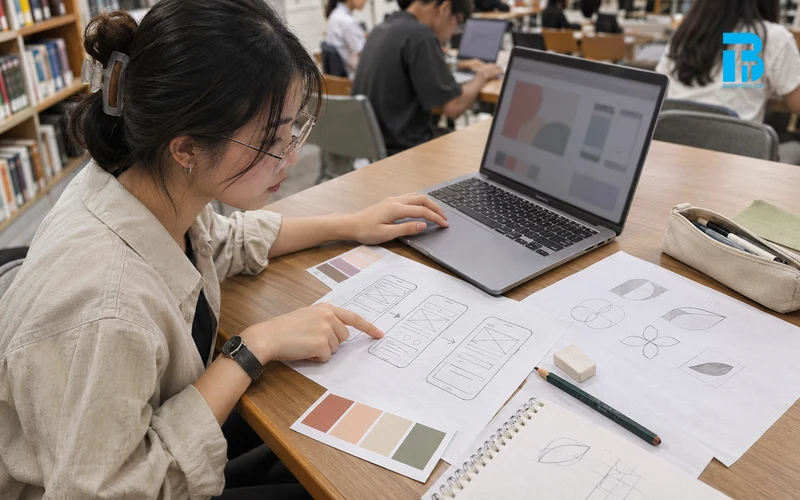
Vì vậy, ưu tiên số một là màn hình đạt 100% sRGB hoặc DCI-P3, Delta E dưới 2. CPU dòng P hoặc H, 16GB RAM, SSD 512GB, GPU tích hợp là đủ, và máy nên mỏng nhẹ để mang đi học mỗi ngày. Một lựa chọn đáng cân nhắc là Asus ZenBook 14X OLED UM5401QA với màn hình OLED chuẩn màu và thiết kế mỏng nhẹ.
Thiết kế nội thất, kiến trúc và quy hoạch
Đây là nhóm ngành dựng phối cảnh nội thất, mô hình kiến trúc, render góc nhìn công trình và làm đồ án quy hoạch. Bài tập thường là dựng một cảnh 3D hoàn chỉnh với ánh sáng, vật liệu và render ra ảnh chất lượng cao. App chính gồm AutoCAD, SketchUp, 3ds Max, V-Ray, Corona, Lumion và Revit, nhóm công việc nặng nhất về đồ họa, đòi hỏi khả năng render 3D phức tạp và chạy liên tục trong nhiều giờ.
Trong thực tế, bạn dựng mô hình trong SketchUp hoặc 3ds Max, gán vật liệu, đặt ánh sáng, rồi render bằng V-Ray hoặc Corona. Quá trình render có thể kéo dài từ vài chục phút đến vài giờ cho một góc nhìn. Với Lumion, bạn cần GPU mạnh để xoay mô hình 3D theo thời gian thực mà không bị giật. Tình huống thường gặp là bạn dựng một cảnh nội thất nhiều texture, mở trong 3ds Max thì máy báo lỗi tràn VRAM; hoặc bạn bấm render bằng V-Ray, máy chạy được 20 phút thì quạt gào lên và thời gian render kéo dài gấp ba. Đây là những tình huống khiến sinh viên kiến trúc thức trắng đêm sát deadline.
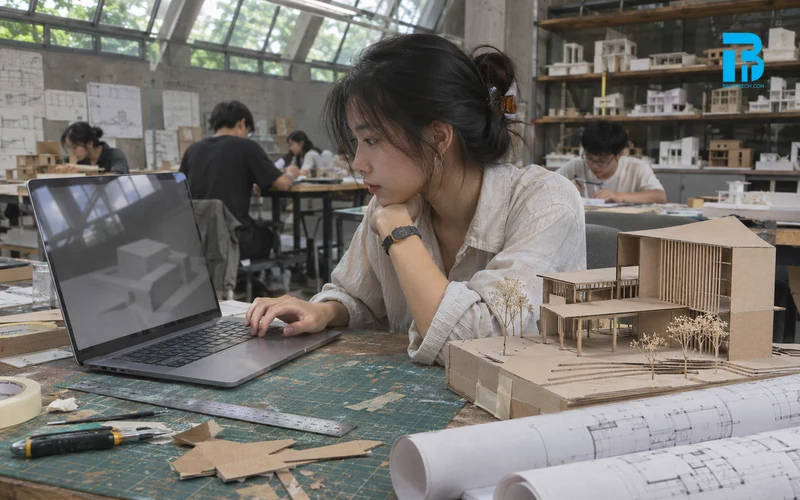
Với ngành này, card rời VRAM từ 6GB trở lên là bắt buộc, ưu tiên RTX 4050/4060 trở lên. CPU dòng H/HX với 8 nhân trở lên, RAM 16GB là tối thiểu và nên nâng lên 32GB nếu làm cảnh phức tạp. Tản nhiệt phải đủ tốt để máy chạy render suốt đêm mà không sập nguồn hay giảm xung.
Thiết kế thời trang
Sinh viên thời trang học thiết kế trang phục, mô phỏng chất liệu vải, dựng bộ sưu tập 3D và làm lookbook. Bài tập thường là thiết kế một bộ sưu tập và mô phỏng cách vải rủ, chuyển động trên mẫu 3D. App chính gồm CLO 3D, Browzwear, Style3D và Illustrator. Điểm đặc thù của ngành này là CLO 3D mô phỏng tương tác vật lý của vải theo thời gian thực, đòi hỏi GPU xử lý liên tục chứ không chỉ lúc render.
Trong thực tế, bạn dựng mẫu 3D, gán chất liệu vải, rồi xoay mẫu để xem nếp gấp và độ rủ. Mỗi lần thay đổi chất liệu hoặc dáng áo, CLO 3D phải tính toán lại toàn bộ mô phỏng vật lý, đây là tác vụ nặng và liên tục. Tình huống thường gặp là bạn đang xoay mẫu để kiểm tra nếp gấp vải thì máy đứng hình vài giây, hoặc tệ hơn là phần mềm báo lỗi và đóng. Sinh viên thời trang cũng thường xuyên di chuyển giữa phòng may, xưởng mẫu và giảng đường, nên trọng lượng máy là yếu tố quan trọng không kém hiệu năng.
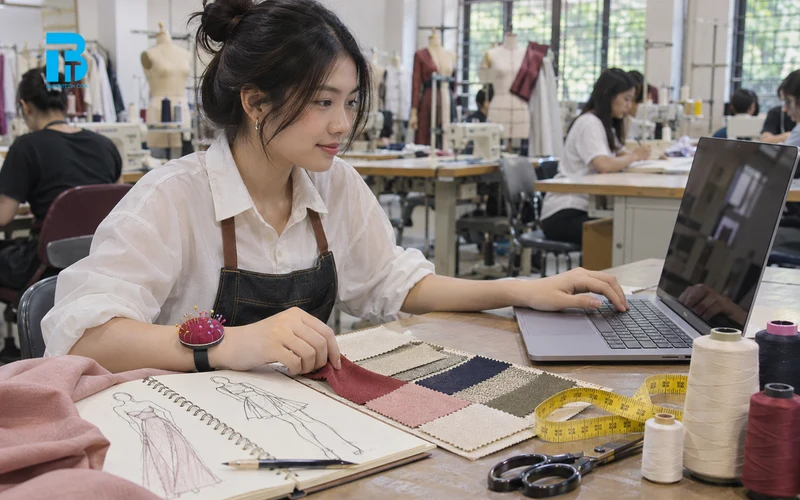
Laptop phù hợp cần card rời RTX 3050 hoặc 4050 để chạy CLO 3D mượt, nhưng máy phải dưới 2kg để mang đi lại. CPU dòng H/HS, 16GB RAM và SSD 512GB là cấu hình hợp lý. Bạn có thể tham khảo MSI Modern 16S AI+ G3MG OLED, dòng máy cân bằng giữa hiệu năng và trọng lượng.
Motion graphic và dựng phim
Ngành này học làm video quảng cáo, motion graphic, kỹ xảo cơ bản và dựng phim ngắn. Bài tập thường là dựng một video 30–60 giây với hiệu ứng chuyển động và xuất ra file chất lượng cao. App chính gồm After Effects, Premiere Pro, DaVinci Resolve và Cinema 4D, nhóm phần mềm “ăn” cả CPU, GPU và RAM, đặc biệt là After Effects khi render nhiều lớp hiệu ứng.
Trong thực tế, bạn import footage, dựng timeline, thêm hiệu ứng chuyển động, rồi render ra file cuối. Quá trình render có thể kéo dài từ vài phút đến vài giờ tùy độ phức tạp. Với DaVinci Resolve, bạn cần GPU mạnh để color grading theo thời gian thực. Tình huống thường gặp là bạn bấm render một đoạn After Effects 30 giây, máy chạy được 20 phút thì quạt gào lên, xung nhịp tụt xuống, thời gian render kéo dài gấp ba; hoặc bạn mở file video 4K nhiều lớp hiệu ứng thì máy báo tràn VRAM và phần mềm đóng đột ngột.
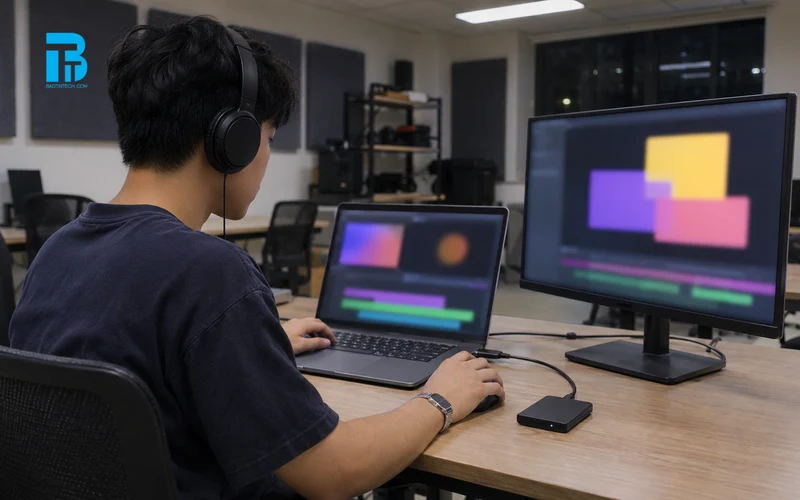
Với ngành này, card rời RTX 4050 trở lên với VRAM 6GB+ là cần thiết, cùng CPU dòng H/HX nhiều nhân, RAM 16GB (nên nâng 32GB nếu dựng 4K), SSD 1TB nếu làm video nhiều. Tản nhiệt tốt là yếu tố quyết định để render không bị tụt xung.
Chọn theo ngân sách: biết mình đang đánh đổi điều gì
Với ngân sách dưới 18 triệu, hãy ưu tiên màn hình và CPU, chấp nhận GPU tích hợp. Phân khúc này phù hợp với sinh viên năm nhất ngành 2D hoặc UI/UX chưa cần render 3D nặng. Điều cần tránh là mua laptop gaming giá rẻ với màn hình 45% NTSC, vì bạn sẽ đánh đổi thứ quan trọng nhất để lấy card rời mà có thể không dùng đến.
Từ 18 đến 25 triệu là điểm cân bằng cho hầu hết sinh viên đồ họa. Card rời RTX 3050 6GB hoặc RTX 4050 bắt đầu xuất hiện, màn hình 100% sRGB phổ biến hơn, RAM 16GB là tiêu chuẩn. Ở phân khúc này, hãy kiểm tra kỹ ba thứ: tấm nền màn hình, dung lượng VRAM và khả năng nâng RAM.
Trên 25 triệu là phân khúc dành cho sinh viên có nhu cầu chuyên sâu hoặc muốn dùng máy xuyên suốt đại học. Card rời RTX 4060 trở lên, màn hình OLED hoặc mini-LED chuẩn màu cao cấp, RAM 32GB và tản nhiệt buồng hơi là những đặc điểm thường gặp. Chỉ nên chọn nếu bạn chắc chắn về chuyên ngành sâu của mình.
Bẫy thương mại: nhận diện nhanh trước khi xuống tiền
Một trong những chiêu quảng cáo phổ biến là màn hình 144Hz nhưng độ phủ màu thấp. Tần số quét cao hữu ích cho game thủ, không thay thế được độ chính xác màu, nên một màn hình 144Hz chỉ đạt 45% NTSC vẫn không phù hợp cho thiết kế in ấn.
Một bẫy khác là RAM hàn chết. Máy mỏng nhẹ có thể hàn RAM trên bo mạch, và với 8GB hàn chết, máy sẽ nhanh chóng thiếu thốn khi mở nhiều phần mềm. Hãy hỏi rõ số khe RAM và khả năng nâng cấp tối đa trước khi mua.
Cũng cần cảnh giác với laptop văn phòng “đội lốt” đồ họa: thiết kế đẹp, mỏng nhẹ nhưng chỉ có chip đuôi U và GPU tích hợp yếu, thường được quảng cáo là “đa năng” nhưng không đủ sức gánh phần mềm đồ họa nặng. Với laptop cũ hoặc xách tay, rủi ro thường nằm ở tấm nền màn hình đã bị thay bằng loại rẻ hơn, pin chai, tản nhiệt xuống cấp hoặc bảo hành hạn chế, nên cần kiểm tra kỹ màn hình, pin, nhiệt độ và chính sách bảo hành.
Phần mềm bản quyền: khoản đầu tư ít người tính trước
Sinh viên đồ họa cần dùng nhiều phần mềm chuyên nghiệp, và sử dụng phần mềm bản quyền giúp bạn nhận cập nhật tính năng, sửa lỗi bảo mật và hỗ trợ kỹ thuật chính thức. Với sinh viên, các gói Adobe Creative Cloud phiên bản học tập thường có giá ưu đãi đáng kể so với bản thương mại, và đây cũng là cách tránh rủi ro pháp lý khi sau này làm việc cho khách hàng.

Câu hỏi thường gặp
Màn hình bao nhiêu inch là hợp lý?
14 inch cân bằng giữa di động và không gian làm việc, còn 15–16 inch cho trải nghiệm thoải mái hơn nhưng nặng hơn; nếu thường xuyên di chuyển, 14 inch là lựa chọn thực tế.
Có nên mua thêm màn hình ngoài không?
Nếu ngân sách cho phép, rất nên mua thêm màn hình ngoài, vì màn hình ngoài giúp mở rộng không gian làm việc và bạn có thể chọn màn hình chuẩn màu với chi phí hợp lý hơn so với việc nâng cấp laptop.
Nên chọn Windows hay macOS?
Việc chọn Windows hay macOS tùy thuộc phần mềm chuyên ngành: nhiều phần mềm 3D và kỹ thuật phổ biến trên Windows, còn macOS mạnh về thiết kế đồ họa và hệ sinh thái, nên hãy kiểm tra phần mềm bạn dùng chạy tốt trên nền tảng nào.
Mua laptop đồ họa ở đâu để được tư vấn đúng nhu cầu?
Nên chọn nơi có đội ngũ hiểu về đồ họa, cho phép chạy thử máy và có chính sách bảo hành rõ ràng; bạn có thể tham khảo thêm Kinh nghiệm cần có khi mua laptop cho sinh viên.
Kết luận
Chọn laptop cho sinh viên đồ họa là bài toán cân bằng giữa hiệu năng, màn hình, khả năng nâng cấp và ngân sách. Đừng chạy theo cấu hình cao nhất, mà hãy chọn máy phù hợp với phần mềm bạn dùng và hướng nghề bạn theo đuổi. Một màn hình chuẩn màu, RAM đủ lớn và tản nhiệt ổn định sẽ phục vụ bạn tốt hơn một card đồ họa mạnh nhưng máy nóng và màn hình lệch màu. Hãy dành thời gian kiểm tra máy trực tiếp theo checklist trên, và đừng ngần ngại yêu cầu chạy thử file thực tế trước khi quyết định.
Nếu bạn đang tìm laptop đồ họa phù hợp cho bốn năm học, đội ngũ Bảo Tín Tech sẵn sàng tư vấn cấu hình theo đúng nhu cầu, cho bạn chạy thử máy trực tiếp và hỗ trợ chính sách bảo hành rõ ràng. Liên hệ Bảo Tín Tech ngay hôm nay để được tư vấn miễn phí và nhận ưu đãi dành cho sinh viên.